










Wajib Tahu, Ini 6 Cara Rekam Layar Laptop yang Mudah Untuk Diikuti!

Wajib Tahu, Ini 6 Cara Rekam Layar Laptop yang Mudah Untuk Diikuti!
Laptop kini sudah menjadi perangkat yang pasti digunakan sehari-hari, baik itu untuk bekerja, menonton film, hingga untuk bermain game. Walaupun digunakan setiap hari, tetapi masih ada banyak orang yang belum paham bagaimana cara rekam layar laptop. Padahal cara ini sangat penting untuk diketahui, khususnya kalau kamu seorang pekerja, mahasiswa, ataupun gamers.
Rekaman layar laptop bisa kamu pakai ketika membuat materi presentasi, merekam gameplay, ataupun ketika membuat video tutorial. Dengan mengetahui cara rekam layar di laptop, pekerjaan kamu akan berjalan dengan lebih mudah dan hemat waktu.
Untungnya juga, kini proses perekaman layar bisa dilakukan dengan lebih mudah, ada fitur bawaan yang bisa kamu pakai langsung, baik itu laptop Windows ataupun MacBook. Berikut beberapa caranya yang bisa kamu ikuti!
Melalui Snipping Tool “Windows + Shift + R”
Bagi para pengguna laptop Windows, tidak perlu repot unduh aplikasi untuk bisa melakukan screen recording layar laptop. Di laptop Windows khususnya Windows 11 keatas, sudah tersedia fitur Snipping Tool yang bisa dimanfaatkan untuk merekam layar laptop. Kebanyakan orang menggunakan fitur ini hanya untuk screenshot, padahal dengan cara yang mirip juga bisa digunakan untuk merekam layar.
Untuk cara penggunaannya juga mudah dan bisa diakses melalui shortcut, berikut penjelasan lengkapnya:
Tekan tombol Windows + Shift + R secara bersamaan
Akan muncul kotak di bagian atas tengah layar, dan pilih ikon camrecorder untuk mulai merekam video.
Sebelum mulai merekam, atur bagian mana saja yang mau kamu rekam. Kamu bisa memilih hanya beberapa bagian saja, tinggal tarik area yang diinginkan.
Tekan pilihan “Start” untuk mulai merekam, dan klik “Stop” kalau sudah selesai perekamannya.
Hasil video akan langsung tersimpan di aplikasi Snipping Tool dan bisa kamu simpan dalam format MP4.
Ini menjadi cara yang paling mudah untuk dilakukan, karena benar-benar cepat dan tidak membutuhkan aplikasi apapun. Walaupun tanpa koneksi juga tetap bisa dilakukan. Adanya fitur pemilihan area untuk perekaman juga memudahkan pengguna supaya tidak repot mengedit lagi.
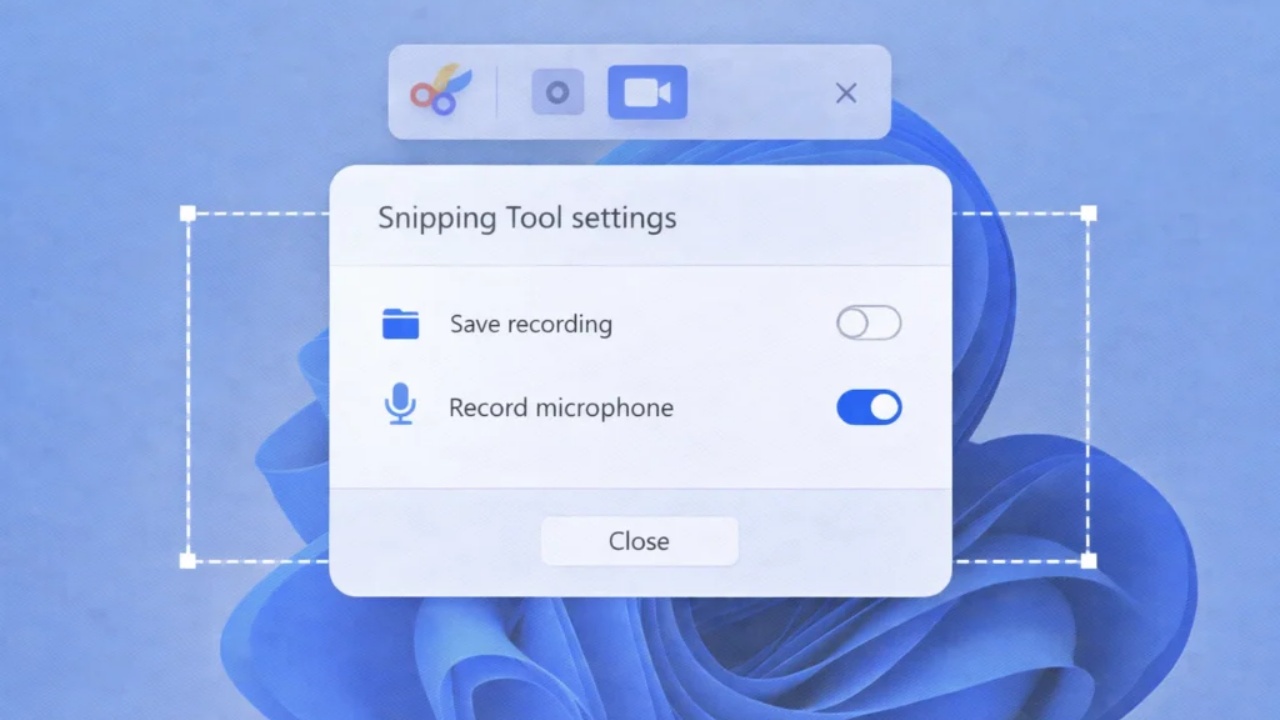
Sumber: Snipping Tools
Menggunakan Xbox Game Bar “Windows + G”
Cara rekam layar laptop selanjutnya bisa dilakukan menggunakan fitur Xbox Game Bar yang merupakan bawaan dari Windows 10 & 11. Walaupun namanya "Game Bar", tetapi fitur ini tetap bisa digunakan untuk merekam aplikasi apa saja, mulai dari Google Chrome hingga Microsoft Excel.
Untuk mulai perekaman bisa ikuti langkah-langkahnya berikut ini:
Buka aplikasi atau halaman yang ingin kamu rekam
Tekan Windows + G secara bersamaan untuk memunculkan Game Bar
Setelah menu muncul, klik ikon lingkaran pada bagian kiri menu, atau kamu juga bisa memulai rekaman dengan tekan Windows + Alt + R.
Untuk menghentikannya, klik tombol Stop pada floating bar yang muncul.
Hasil rekaman akan tersimpan otomatis di folder Videos > Captures.
Baca juga: Berbagai Cara Screenshot di MacBook yang Bisa Kamu Ikuti
Menggunakan Shortcut “Command + Shift + 5”
Bagi para pengguna MacBook, tentunya juga tersedia shortcut yang menjadi jawaban dari cara rekam layar laptop MacBook. Sama seperti laptop Windows, di MacBook sudah tersedia fitur bawaan yang bisa memudahkan penggunanya melakukan screen recording instan tanpa perlu aplikasi pihak ketiga.
Berikut rincian cara menggunakannya:
Tekan kombinasi tombol Command + Shift + 5 secara bersamaan
Akan langsung muncul floating bar di bagian bawah layar.
Tersedia dua opsi, Record Entire Screen (rekam seluruh layar) atau Record Selected Portion (rekam area tertentu). Tentukan pilihanmu.
Langsung klik Record untuk memulai perekaman.
Untuk berhenti, klik ikon lingkaran Stop yang ada di bagian menu bar bagian atas MacBook.
Hasil rekaman layar akan tersimpan di bagian Desktop utama laptop.
Manfaatkan Ekstensi di Google Chrome
Kalau kamu lebih menyukai memanfaatkan ekstensi di Google Chrome, kamu bisa unduh extension untuk bantu merekam layar laptop. Saat ini tersedia banyak ekstensi perekam layar yang dapat diunduh secara gratis melalui Chrome Web Store. Beberapa ekstensi yang bisa digunakan adalah Loom atau Scrnli.
Keunggulan menggunakan ekstensi adalah tersedia lebih banyak fitur seperti perekaman seluruh layar, tab tertentu, hingga perekaman menggunakan webcam secara bersamaan. Cara penggunaannya pun sangat sederhana karena cukup memasang ekstensi, lalu klik ikon yang muncul di browser bagian kanan atas, dan klik start untuk mulai merekam.
Hasil rekaman juga bisa langsung disimpan atau dibagikan ke berbagai platform dengan mudah. Metode ini sangat cocok untuk membuat tutorial penggunaan website, presentasi online, atau merekam aktivitas di browser. Bagi pemula yang ingin merekam layar tanpa ribet, ekstensi Chrome menjadi salah satu pilihan yang layak dicoba.
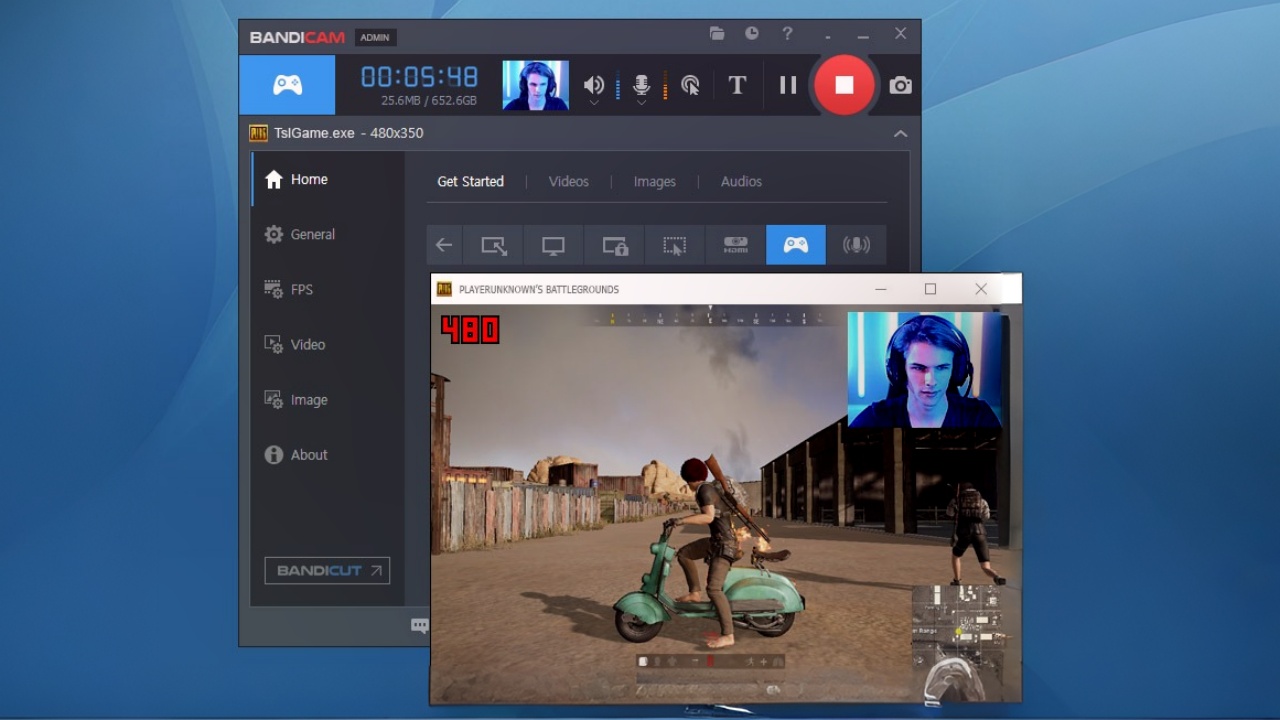
Sumber: Bandicam
Menggunakan Aplikasi Bandicam
Selain menggunakan extension, cara rekam layar laptop selanjutnya bisa dilakukan dengan cara menggunakan aplikasi pihak ketiga, salah satunya bernama Bandicam. Aplikasi ini sering dipakai pengguna laptop dengan spesifikasi standar atau cenderung low-end, karena aplikasinya sangat ringan dan tidak membebani kinerja laptop saat proses perekaman berlangsung.
Untuk memulai proses perekaman layar bisa dilakukan dengan cara berikut ini:
Unduh aplikasi Bandicam di App Store ataupun Microsoft Store.
Buka aplikasi dan pilih mode perekaman sesuai kebutuhan.
Tekan tombol REC berwarna merah atau tombol shortcut F12 untuk mulai dan berhenti merekam.
Hasil rekaman akan langsung tersimpan di folder laptop kamu.
Kehadiran Bandicam bisa memudahkanmu ketika merekam webinar, presentasi, hingga gameplay. Jika kamu membutuhkan aplikasi rekam layar yang ringan namun kaya fitur, Bandicam bisa menjadi pilihan yang tepat. Tetapi sebagai informasi, pengguna gratis di Bandicam hanya bisa merekam selama 10 menit per video, jadi kamu bisa sesuaikan kembali.
Gunakan Fitur Bawaan di Aplikasi
Selain menggunakan aplikasi tambahan, beberapa program yang sering digunakan sehari-hari ternyata sudah menyediakan fitur rekam layar bawaan. Contohnya seperti Microsoft PowerPoint yang memiliki fitur screen recording untuk merekam aktivitas di layar laptop secara langsung. Fitur ini sangat membantu ketika kamu ingin membuat presentasi interaktif.
Selain itu aplikasi Zoom Meeting juga menyediakan fitur recording yang bisa merekam meeting kamu. Kalau sudah tersedia fitur di aplikasi ini jelas akan lebih mudah dan cepat, karena sudah terintegrasi tanpa perlu mengunduh aplikasi tambahan atau melakukan konfigurasi yang rumit. Meski fiturnya mungkin tidak selengkap aplikasi khusus perekam layar, kemampuan yang tersedia sudah cukup untuk kebutuhan dasar.
Itulah beberapa cara rekam layar di laptop yang bisa kamu ikuti dengan mudah. Pilihlah cara yang kamu rasa paling cocok dan pas dengan aktivitas yang sedang kamu lakukan. Nah, kalau kamu sedang butuh rekomendasi laptop, kamu bisa memilih ADVAN Workmate R5 sebagai pilihan terbaikmu. Latpop ini punya harga yang terjangkau tetapi prosesor AMD Ryzen 5 3500U yang bisa menjamin segala aktivitasmu terasa lancar tanpa hambatan.
Tentunya, kamu bisa mendapatkan laptop ini dengan cara membelinya melalui webisite atau aplikasi Eraspace. Dapatkan potongan harga spesial, jaminan barang original, hingga penawaran gratis ongkir spesial pembelian di Eraspace. Pastikan pula kamu sudah bergabung menjadi member MyEraspace dan kumpulkan poinnya untuk ditukarkan ke berbagai reward yang menguntungkan!
Baca juga: Ini Dia 7 Penyebab Laptop Lemot yang Perlu Kamu Ketahui