










4 Cara Mematikan Windows Update Otomatis Secara Mudah

4 Cara Mematikan Windows Update Otomatis Secara Mudah
Apakah kamu pernah merasa pekerjaan harianmu menjadi sedikit terganggu saat perangkat laptop andalanmu tiba-tiba melakukan update Windows secara otomatis. Proses yang seharusnya berjalan di latar belakang itu justru kerap muncul di saat yang tidak tepat, seperti saat sedang mengejar deadline, presentasi penting, atau saat koneksi internet yang sedang tidak stabil.
Meski sangat berguna, tidak semua pengguna merasa perlu menerima update secara langsung. Hal itu kemudian membuat banyak pengguna yang mencari tahu bagaimana cara mematikan Windows Update secara otomatis dan langsung. Lantas, apa saja caranya? Nah, berikut ini sejumlah cara mematikan Windows Update secara permanen ataupun sementara. Simak ulasan selengkapnya di bawah ini!
Gunakan Shortcut Windows + R
Salah satu cara yang bisa kamu coba untuk menonaktifkan Windows Update adalah dengan menggunakan shortcut Windows + R. Kombinasi tombol ini akan langsung membuka jendela kecil bernama Run yang berfungsi sebagai pintu pintas untuk mengakses berbagai perintah sistem tanpa perlu menelusuri menu satu per satu.
Dari sini, kamu bisa dengan mudah mengetikkan perintah tertentu untuk membuka layanan Windows yang berkaitan dengan update, konfigurasi sistem, hingga pengaturan lanjutan. Misalnya, setelah jendela Run terbuka, kamu bisa memasukkan perintah seperti services.msc untuk masuk ke pengaturan layanan sistem, termasuk Windows Update yang nantinya bisa kamu nonaktifkan atau atur ulang.
Sumber: Contabo
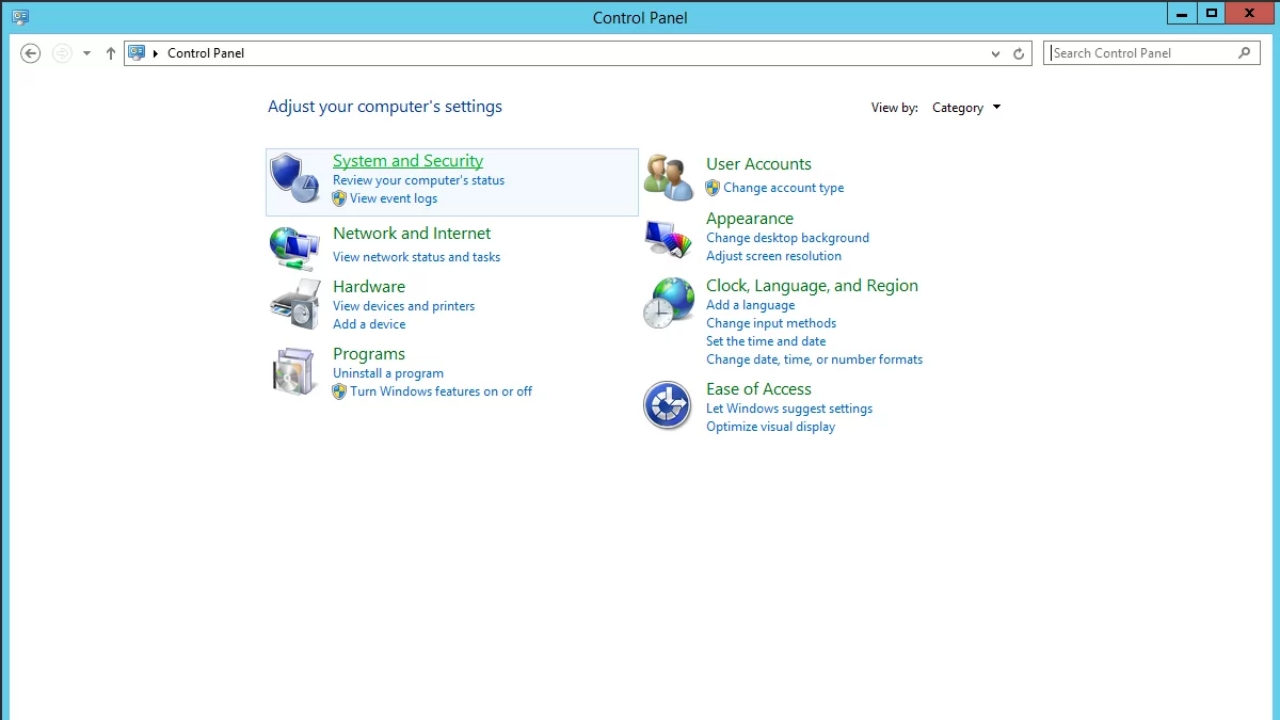
Gunakan Control Panel
Cara mematikan Windows Update yang bisa kamu coba selanjutnya adalah dengan mengaturnya melalui menu Control Panel. Hal ini merupakan salah satu cara termudah saat kamu ingin menonaktifkan Windows Update otomatis. Berikut ini sejumlah langkah yang bisa kamu lakukan untuk mematikan Windows Update melalui Control Panel.
Kamu bisa membuka “Control Panel” terlebih dahulu.
Lalu masuk ke “Administrative Tools”.
Pilih menu “Services”. Dari sini, kamu akan menemukan daftar layanan sistem yang berjalan di latar belakang, termasuk Windows Update yang menjadi pusat kendali proses pembaruan sistem operasi.
Setelah menemukan dan mengeklik menu “Windows Update”, selanjutnya klik opsi “Startup type”.
Pilih “Disabled”.
Klik “Apply and OK”.
Restart perangkat Laptop atau PC kamu.
Baca juga: 5 Alasan untuk Tidak Update Windows, Jadi Pilihan yang Tepat?
Cara Mematikan Windows Update Secara Sementara
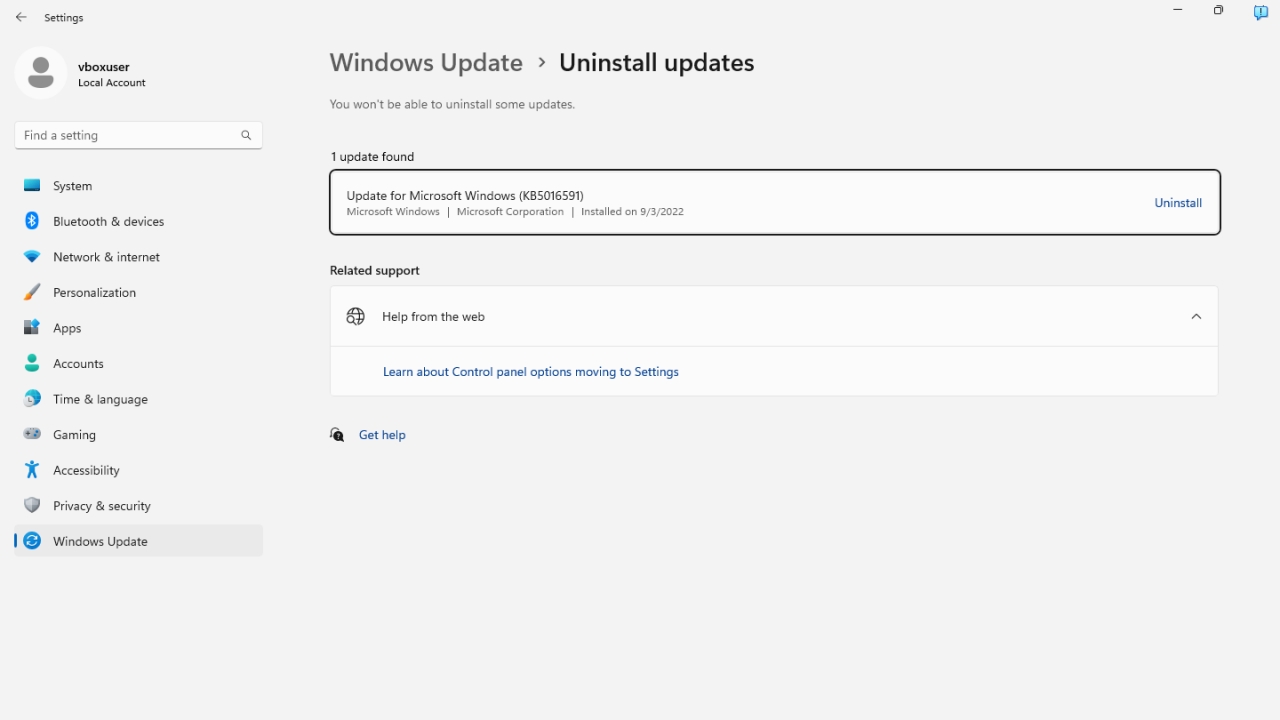
Kamu juga bisa menonaktifkan fitur Windows Update secara sementara saja. Hal ini bsia menjadi solusi jika kamu belum ingin benar-benar menonaktifkan sistem update, tetapi tetap ingin menghindari gangguan di waktu tertentu. Windows sendiri sudah menyediakan fitur bawaan seperti Pause Updates yang memungkinkan kamu untuk menunda pembaruan tanpa harus melakukan konfigurasi yang terlalu dalam. Berikut ini langkah-langkahnya.
Masuk ke menu “Settings”.
Selanjutnya masuk ke menu “Update & Security”.
Klik menu “Windows Update”
Lalu pilih opsi “Pause updates for 7 days” untuk menonaktifkannya selama 7 hari.
Sumber: gHacks
Cara Mematikan Windows Update Secara Permanen
Selain dinonaktifkan sementara waktu, kamu juga dapat menonaktifkan Windows Update otomatis secara permanen atau selamanya. Dengan cara ini, kamu tidak akan terganggu dengan masalah sistem Windows yang tiba-tiba melakukan update secara otomatis. Simak beberapa langkahnya di bawah ini.
Tekan tombol shortcut “Windows + R” pada keyboard untuk membuka jendela “Run”.
Ketik “gpedit.msc”, lalu tekan “Enter” untuk masuk ke daftar layanan sistem Group Policy Editor.
Masuke ke “Local Computer Policy”, lalu arahkan ke Computer Configuration > Administrative Templates > Windows Components > Windows Update.
Cari opsi “Configure Automatic Updates” di jendela sebelah kanan.
Lalu pilih “Disabled” untuk mematikan update otomatis.
Klik “Apply”, kemudian “OK”.
Nah, itu dia sejumlah cara mematikan Windows Update otomatis secara mudah. Jangan lupa untuk melengkapi kebutuhan perangkat gadget yang berkualitas hanya di Eraspace. Buat kamu yang ingin upgrade ke laptop terbaru, kamu mempertimbangkan Eraspace yang menyediakan banyak pilihan perangkat laptop berkualitas dan terjamin orisinal. Salah satu rekomendasinya adalah realme Book Prime i5 yang punya layar 14 inci dengan resolusi 2K yang sangat jernih dan tajam sehingga nyaman digunakan baik untuk bekerja maupun menikmati konten visual.
Apalagi realme Book Prime i5 telah dibekali dengan chipset Intel Core i5 generasi ke-11 yang mampu memberikan performa stabil untuk multitasking hingga produktivitas harian, didukung RAM hingga 16GB dan penyimpanan SSD yang responsif. Kamu bisa membelinya dengan penawaran harga terbaik melalui Eraspace. Caranya pun mudah, cukup kunjungi situs resmi Eraspace atau download aplikasinya sekarang juga, lalu temukan berbagai promo menarik yang sayang untuk dilewatkan!
Baca juga: Sejumlah Akibat yang Terjadi Kalau Kamu Tidak Update Windows