











Cara Hapus Cache MacBook Agar Performa Mac Lebih Gesit

Cara Hapus Cache MacBook Agar Performa Mac Lebih Gesit
Apakah perangkat MacBook andalanmu mulai terasa lambat performanya saat digunakan untuk bekerja? Aplikasi yang biasanya terbuka dengan cepat mungkin kini terasa lebih berat, browser jadi kurang responsif, atau ruang penyimpanan tiba-tiba cepat penuh tanpa alasan yang jelas. Salah satu penyebab yang sering luput disadari adalah menumpuknya file cache, yaitu data sementara yang sebenarnya dibuat untuk mempercepat proses kerja sistem dan aplikasi.
Namun ketika jumlahnya terlalu besar atau ada cache yang sudah usang, justru performa MacBook bisa ikut terbebani. Ada beberapa cara yang bisa dilakukan untuk hapus cache MacBook sehingga tidak menghambat pekerjaan harianmu. Yuk, simak sejumlah cara hapus cache MacBook yang efektif di bawah ini!
Cara Hapus Cache MacBook Melalui Finder
Salah satu cara hapus cache MacBook yang bisa kamu coba adalah dengan memanfaatkan menu Finder yang ada di Mac milikmu. Melalui menu Finder ini, kamu bisa langsung mengakses folder tempat macOS dan berbagai aplikasi menyimpan cache atau file sementara. Berikut ini beberapa cara hapus cache MacBook melalui Finder.
Buka aplikasi Finder di MacBook kamu.
Klik menu Go pada menu bar di bagian atas layar.
Pilih Go to Folder… atau tekan kombinasi tombol Shift + Command + G.
Ketik ~/Library/Caches lalu tekan Enter.
Finder akan menampilkan berbagai folder cache milik aplikasi yang terpasang di MacBook.
Buka folder yang ingin dibersihkan, misalnya cache milik Safari, Chrome, Spotify, atau aplikasi lainnya.
Pilih seluruh file di dalam folder tersebut dengan menekan Command + A.
Klik kanan, lalu pilih Move to Trash.
Ulangi langkah yang sama pada folder cache lain yang ingin kamu bersihkan.
Setelah selesai, buka Trash dan pilih Empty Trash agar file benar-benar terhapus.
Restart MacBook untuk membantu sistem membuat cache baru yang lebih segar.
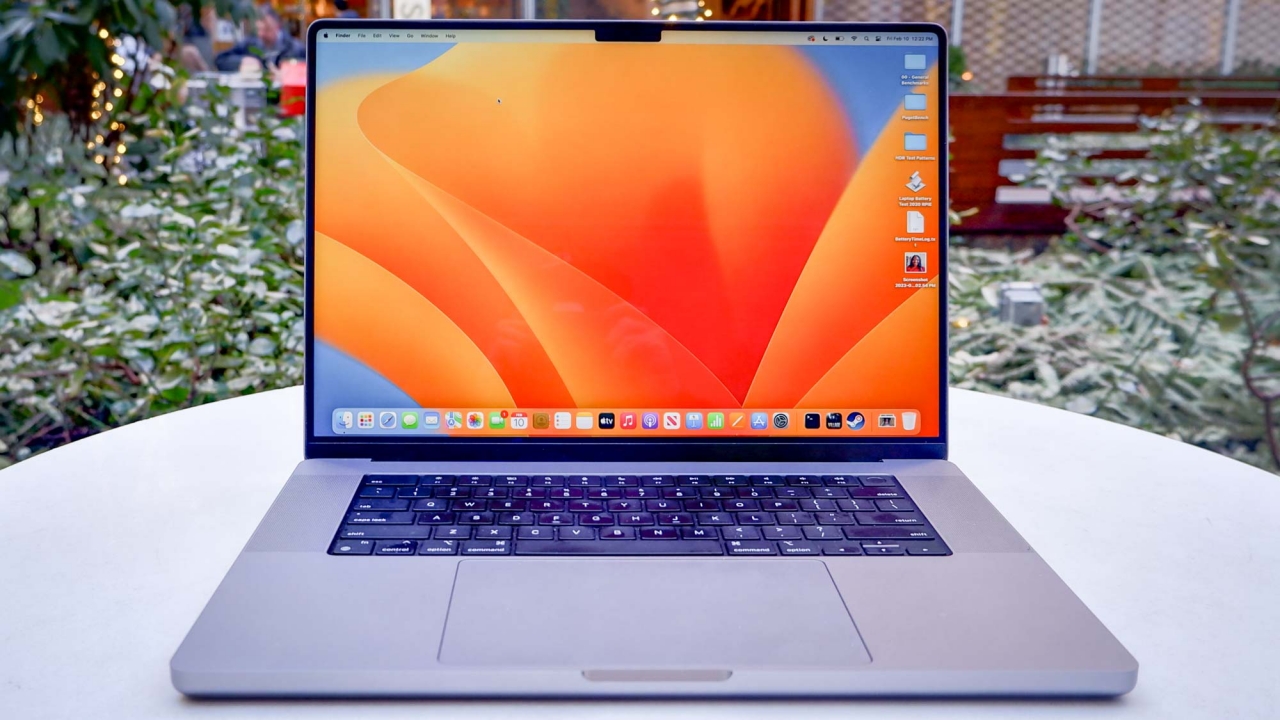
Sumber: Tom’s Guide
Cara Hapus Cache MacBook Melalui Storage Management
Kamu juga bisa menghapus cache MacBook tanpa perlu membuka folder sistem secara manual satu per satu. Caranya adalah dengan melalui Storage Management yang memang dirancang untuk membantu pengguna melihat penggunaan penyimpanan secara lebih detail. Untuk menghapus cache MacBook melalui Storage Management, kamu bisa mengikuti langkah-langkahnya di bawah ini.
Klik logo Apple di pojok kiri atas layar.
Pilih menu System Settings atau System Preferences (tergantung versi macOS).
Masuk ke menu General lalu pilih Storage.
Tunggu beberapa saat hingga macOS menganalisis penggunaan penyimpanan.
Klik tombol Recommendations atau tinjau kategori file yang muncul.
Aktifkan opsi seperti Optimize Storage, Empty Trash Automatically, atau Reduce Clutter.
Buka kategori seperti Documents, Applications, atau iOS Files untuk menghapus file yang sudah tidak dibutuhkan.
Hapus file berukuran besar atau file lama yang tidak lagi digunakan.
Setelah proses selesai, restart MacBook agar sistem bekerja lebih optimal.
Baca juga: 6 Cara Menjaga Kesehatan Baterai MacBook Agar Lebih Awet
Cara Hapus Cache MacBook di Safari
Safari merupakan browser bawaan MacBook yang secara rutin menyimpan cache untuk mempercepat proses membuka website yang sering dikunjungi. Namun, seiring waktu, data cache yang menumpuk ini akan membuat browser terasa lebih lambat. Oleh karena itu, kamu tetap perlu hapus cache MacBook yang terdapat di browser Safari. Berikut ini langkah-langkahnya.
Buka aplikasi Safari.
Klik menu Safari di bagian atas layar, lalu pilih Settings atau Preferences.
Masuk ke tab Advanced.
Centang opsi Show features for web developers atau Show Develop menu in menu bar.
Tutup jendela pengaturan.
Klik menu Develop yang kini muncul di menu bar.
Pilih Empty Caches.
Tunggu beberapa saat hingga Safari selesai membersihkan file cache.
Tutup dan buka kembali Safari agar perubahan diterapkan secara optimal.
Sumber: MacRumors
Cara Hapus Cache MacBook di Chrome
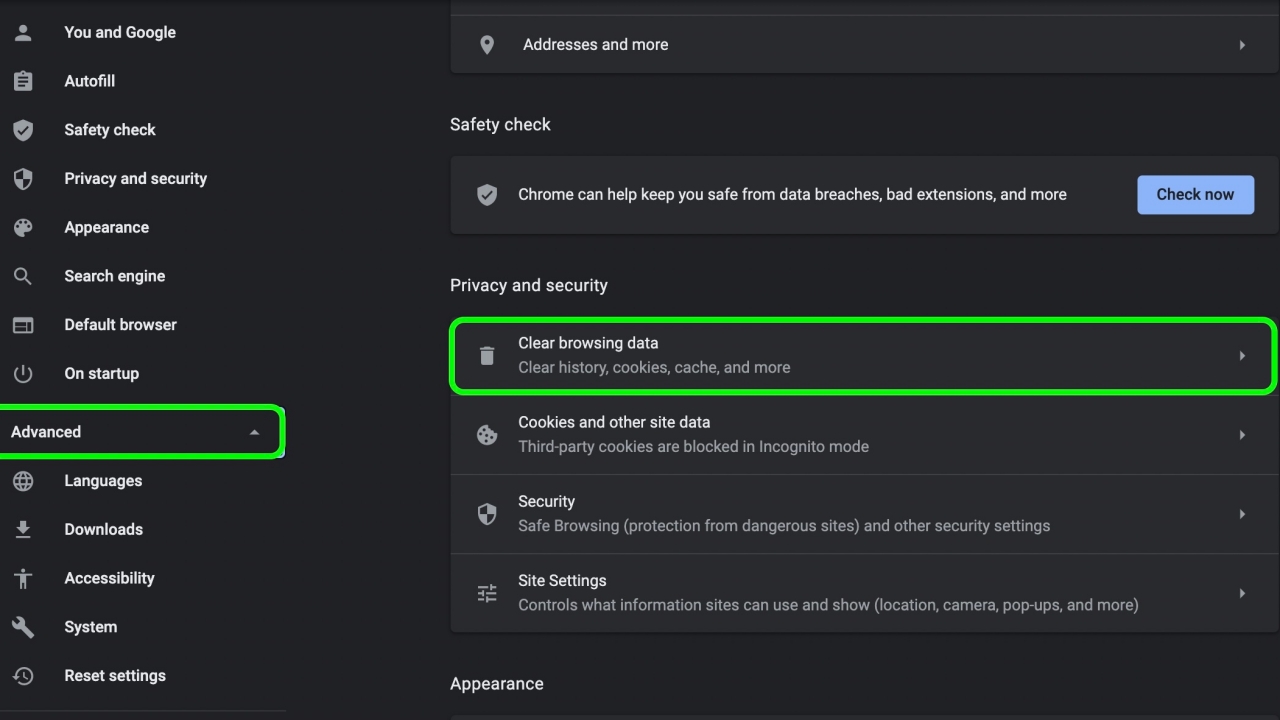
Selain Safari, Google Chrome termasuk browser yang paling sering menyimpan cache untuk mempercepat proses membuka website yang mungkin juga kamu gunakan. Ada beberapa langkah yang bisa dilakukan jika kamu ingin menghapus cache MacBook di Chrome. Yuk, simak langkah-langkahnya di bawah ini!
Buka aplikasi Google Chrome.
Klik ikon tiga titik di pojok kanan atas.
Pilih menu Delete browsing data… atau Hapus data penjelajahan.
Kamu juga bisa membuka menu ini dengan shortcut Command + Shift + Delete.
Pada bagian Time range, pilih All time agar seluruh cache lama dibersihkan.
Centang opsi Cached images and files.
Jika ingin tetap login di berbagai website, kamu bisa tidak mencentang Cookies and other site data.
Klik tombol Delete data.
Tunggu beberapa saat hingga proses pembersihan selesai.
Tutup lalu buka kembali Google Chrome.
Itu dia sejumlah cara mudah untuk menghapus cache MacBook yang bisa kamu coba saat perangkatmu sudah mulai terasa lambat. Jangan lupa untuk melengkapi kebutuhan perangkat gadget harianmu yang telah terjamin orisinal seperti di Eraspace. Kamu bisa mendapatkan perangkat MacBook Pro M4 14 Inci dengan penawaran harga terbaik hanya di Eraspace. Yuk, segera kunjungi situs resmi Eraspace atau download aplikasinya sekarang juga!
Baca juga: Spesifikasi MacBook Pro M5 2025 yang Punya Camera Stage 12 MP