











Mudah & Praktis, Ini 5 Cara Rekam Layar Laptop Tanpa Aplikasi!

Mudah & Praktis, Ini 5 Cara Rekam Layar Laptop Tanpa Aplikasi!
Saat ini pengguna laptop terus berkembang pesat, sifatnya yang praktis dan portable membuat banyak orang memilihnya. Segala aktivitas mulai dari pekerjaan hingga hiburan semua bisa dilakukan menggunakan satu perangkat saja yaitu laptop. Ditengah penggunaannya, pasti kamu pernah berada di situasi harus merekam layar laptop secara mendadak.
Entah itu untuk merekam materi presentasi, membuat video tutorial atau merekam momen gaming di laptop. Kalau diminta screen record secara mendadak, pasti hal pertama yang terlintas di pikiran adalah mengunduh aplikasi pihak ketiga. Padahal, proses download sering memakan waktu lama. Maka dari itu, bagi setiap pengguna laptop penting untuk mengetahui cara rekam layar laptop tanpa aplikasi.
Untungnya, di laptop Windows ataupun Mac keduanya sudah tersedia fitur bawaan yang memungkinkan penggunanya rekam layar laptop tanpa aplikasi. Kamu bisa merekam layar dengan kualitas jernih secara instan dan pastinya tidak repot. Berikut beberapa cara screen record laptop yang bisa kamu ikuti!
Gunakan Xbox Game Bar
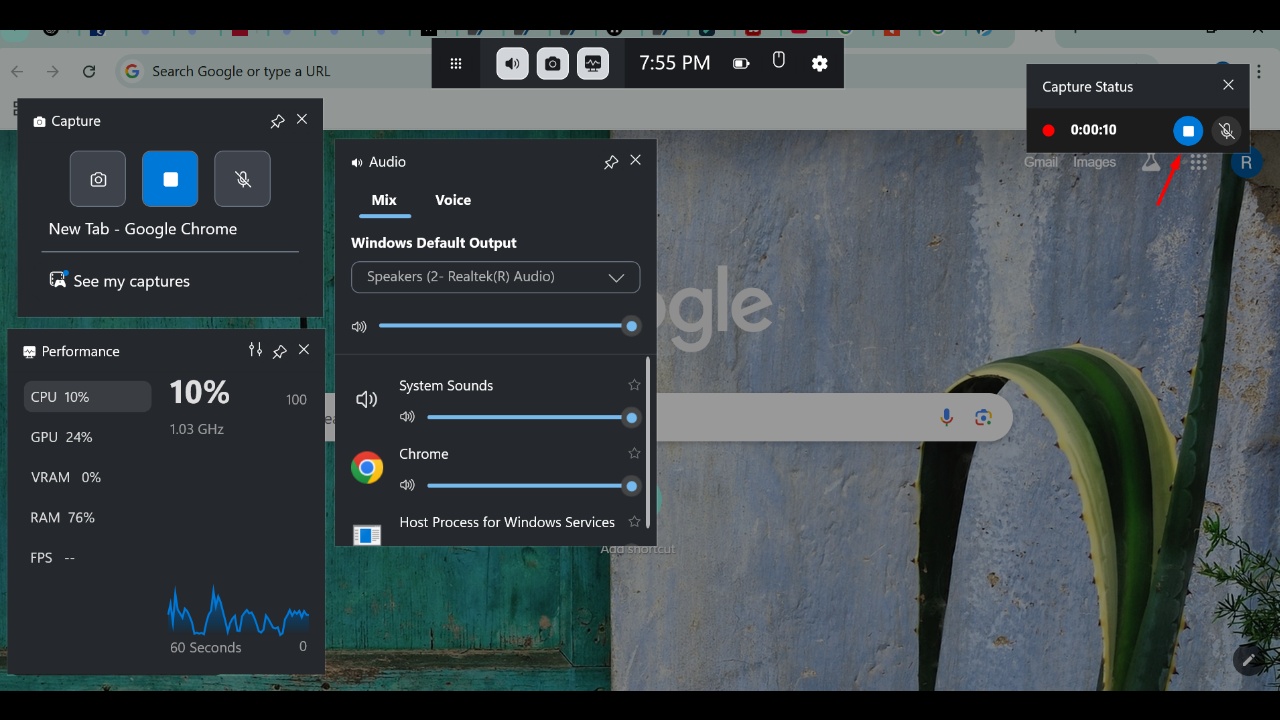
Bagi pengguna Windows 10 maupun Windows 11, ada cara rekam layar laptop tanpa aplikasi terbaru yang bisa kamu ikuti, yaitu menggunakan Xbox Game Bar. Fitur bawaan Windows ini bisa dimanfaatkan untuk merekam layar laptop. Walaupun awalnya dikembangkan untuk para gamer, tetapi kehadirannya juga bisa dimanfaatkan untuk merekam berbagai aktivitas pada laptop, seperti saat sedang presentasi, membuat video tutorial, hingga ketika meeting online.
Selain merekam tampilan layar, Xbox Game Bar juga mendukung perekaman suara dari mikrofon sehingga kamu bisa langsung memberikan penjelasan tanpa perlu menggabungkan audio secara terpisah saat proses editing. Perlu diketahui, fitur ini tidak dapat merekam tampilan Desktop utama maupun File Explorer, maka kamu harus langsung masuk ke tab atau aplikasi yang ingin direkam.
Untuk mengaktifkan fitur screen recording di Xbox Game Bar, kamu bisa ikuti langkah-langkahnya berikut ini:
Buka aplikasi atau halaman web yang ingin kamu rekam.
Tekan kombinasi tombol Windows + G pada keyboard.
Setelah panel Game Bar muncul, klik ikon Capture.
Klik tombol Record atau tekan Windows + Alt + R untuk langsung mulai merekam layar laptop.
Kalau kamu ingin merekam suara, aktifkan opsi Turn on Mic sebelum mulai merekam.
Jika sudah selesai, klik tombol Stop pada panel rekaman.
Video akan secara otomatis tersimpan di folder Videos > Captures.
Sumber: Capcut
Menggunakan Screenshot Toolbar di Perangkat Mac
Bagi para pengguna MacBook, kamu tidak perlu khawatir karena kamu juga bisa melakukan rekam layar laptop tanpa aplikasi tambahan. Apple telah menyediakan “Screenshot Toolbar” yang dapat diakses melalui shortcut keyboard. Fitur ini mulai tersedia pada laptop Apple yang memiliki sistem operasi macOS Mojave keatas.
Fitur ini memiliki tampilan yang sederhana namun sangat lengkap karena memungkinkan kamu merekam seluruh layar maupun hanya sebagian area tertentu sesuai kebutuhan. Hasil screen recording juga langsung tersimpan secara otomatis sehingga prosesnya terasa sangat praktis. Kalau kamu mau rekam gameplay ataupun materi presentasi tinggal manfaatkan fitur ini.
Untuk bisa mengaktifkannya, ikuti langkah-langkahnya berikut ini:
Klik kombinasi “Command + Shift + 5” secara bersamaan di keyboard laptop Mac milikmu.
Nantiya akan keluar toolbar di bagian bawah layar laptop.
Tersedia dua pilihan, Record Entire Screen untuk merekam seluruh layar atau Record Selected Portion jika hanya ingin merekam area tertentu. Sesuaikan dengan kebutuhanmu.
Klik tombol Record untuk memulai screen recording.
Setelah selesai, klik ikon Stop di menu bar bagian kanan atas.
File rekaman akan otomatis tersimpan di Desktop.
Baca juga: Berbagai Cara Screenshot di MacBook yang Bisa Kamu Ikuti
Gunakan QuickTime Player Pada Laptop Mac
Selain menggunakan Screenshot Toolbar, pengguna laptop Mac juga dapat memanfaatkan QuickTime Player sebagai alat perekam layar bawaan. Aplikasi ini sudah tersedia secara default di macOS sehingga tidak perlu mengunduh software tambahan lagi. QuickTime Player mampu merekam seluruh layar maupun area tertentu dengan kualitas video yang sangat baik.
Selain itu, aplikasi ini juga mendukung perekaman suara dari mikrofon sehingga cocok digunakan untuk membuat video presentasi maupun video tutorial. Tetapi, secara bawaan aplikasi ini belum mendukung perekaman audio internal sistem tanpa bantuan aplikasi tambahan. Untuk kebutuhan sehari-hari tetap terasa sangat lengkap dan praktis.
Berikut rincian lengkap cara merekam layar laptop pakai QuickTime Player di macbook:
Buka QuickTime Player melalui Finder atau Launchpad.
Klik menu File, lalu pilih New Screen Recording.
Klik ikon panah di samping tombol rekam untuk mengatur mikrofon atau opsi klik mouse.
Klik Record lalu pilih apakah ingin merekam seluruh layar atau hanya area tertentu.
Klik tombol Stop di menu bar saat selesai, dan hasil rekaman bisa kamu lihat melalui menu File > Save.
Rekam Layar Pakai Fitur Snipping Tool
Bagi para pengguna laptop Windows 11 kalian bisa berbahagia karena sudah ada peningkatan pada fitur Snipping Tools, yang tidak hanya bisa digunakan untuk screenshot, tetapi juga merekam layar. Fitur ini sangat fleksibel karena kamu bebas menentukan area mana yang ingin direkam tanpa harus mengambil seluruh tampilan layar. Prosesnya juga sangat cepat sehingga cocok ketika kamu membutuhkan rekaman dalam waktu singkat.
Dibandingkan menggunakan aplikasi tambahan, Snipping Tool menawarkan pengalaman yang jauh lebih sederhana karena seluruh fiturnya sudah terintegrasi langsung ke Windows. Selama laptop menggunakan Windows 11 versi terbaru, kamu bisa langsung memanfaatkan fitur ini tanpa proses instalasi apa pun. Berikut langkah-langkahnya yang perlu kamu ikuti:
Tekan “Windows + Shift + S” secara bersamaan untuk membuka Snipping Tool. bisa juga dengan cara mencarinya di search bar sebelah logo Windows.
Setelah muncul bar di bagian atas layar, klik ikon Video Record.
Seleksi atau pilih area layar yang ingin direkam menggunakan kursor.
Klik Start untuk memulai perekaman, dan klik Stop untuk mengakhiri proses rekaman.
Nantinya video yang sudah kamu rekam bisa ditemukan di folder Videos > Captures.
Sumber: Lifewire
Menggunakan Tombol Print Screen di Keyboard
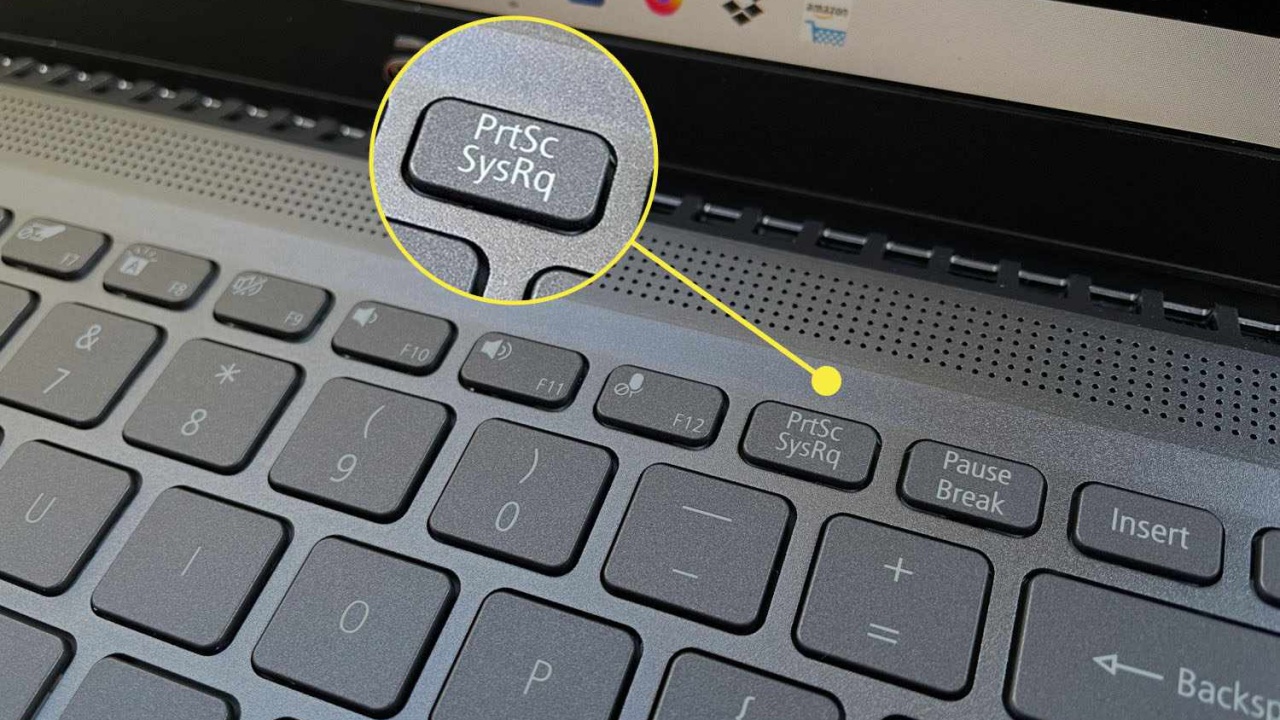
Selain beberapa cara diatas, kamu juga bisa rekam layar laptop tanpa aplikasi dengan cara menekan satu tombol keyboard saja. Pada Windows 11, tombol Print Screen (PrtScn) dapat diatur agar langsung membuka Snipping Tool tanpa perlu mengingat kombinasi shortcut lainnya. Dengan begitu, kamu cukup menekan satu tombol Prt Scn yang tersedia di bagian kanan atas keyboard untuk langsung masuk ke menu perekaman layar.
Cara ini sangat cocok untuk diterapkan pengguna yang sering merekam layar dengan cepat dan suka hal praktis. Tetapi kamu harus memastikan sudah mengatur fitur ini supaya ketika dibuka bisa menampilkan pilihan screen recording. Berikut cara mengaktifkannya:
Buka Settings dengan menekan Windows + I.
Pilih menu Bluetooth & devices, lalu klik Keyboard.
Temukan opsi “Use the Print screen button to open screen snipping”, lalu geser toggle untuk memastikan fitur itu aktif.
Setelah fitur ini aktif, caranya akan sama dengan cara merekam layar laptop menggunakan snipping tool. Tinggal klik tombol PrtScn pada keyboard, klik ikon Video Record, lalu pilih area layar yang ingin direkam, klik start untuk memulai, dan stop saat selesai merekam.
Itulah beberapa cara merekam layar laptop yang bisa kamu ikuti dengan mudah. Dengan beberapa cara ini menandakan kalau ternyata melakukan screen record pada laptop sama sekali tidak rumit dan tidak membutuhkan kuota internet ekstra untuk mengunduh aplikasi tambahan. Semua terasa lebih praktis dan cepat, siap mendukung produktivitasmu kedepannya.
Selalu pastikan juga kalau perangkat laptop kamu punya performa yang kencang, supaya penggunaan sehari-hari terasa nyaman. Pilihlah MacBook Neo untuk temani segala aktivitas dan pekerjaanmu. MacBook ini jadi pilihan laptop Apple paling worth it, dengan dukungan chip A18 Pro dan Apple Intelligence terbaru, membuat penggunaannya terasa lancar serta cepat.
Segera miliki perangkat ini dengan cara membelinya melalui website ataupun aplikasi Eraspace. Ada potongan harga spesial, jaminan barang original, hingga penawaran gratis ongkir setiap pembelian di Eraspace. Supaya lebih untung, pastikan kamu sudah bergabung menjadi member MyEraspace dan kumpulkan poinnya untuk ditukarkan ke berbagai pilihan reward menarik!
Baca juga: Ini Dia 7 Penyebab Laptop Lemot yang Perlu Kamu ketahui