











7 Cara Mengatasi Keyboard Laptop Terkunci yang Mudah & Efektif

7 Cara Mengatasi Keyboard Laptop Terkunci yang Mudah & Efektif
Apakah kamu pernah mengalami masalah keyboard laptop yang tiba-tiba tidak bisa digunakan untuk mengetik? Masalah keyboard laptop terkunci memang cukup sering terjadi dan bisa membuat aktivitas pekerjaan harianmu jadi terganggu. Kondisi tersebut bisa disebabkan oleh berbagai faktor, mulai dari tombol Num Lock ataupun Function Lock yang aktif tanpa sengaja hingga driver keyboard yang bermasalah.
Ada berbagai cara mengatasi keyboard laptop terkunci yang bisa kamu coba tanpa harus langsung pergi ke service center resmi. Apalagi dalam banyak kasus, masalah ini bisa diatasi dengan berbagai langkah sederhana. Yuk, simak sejumlah cara mengatasi keyboard laptop terkunci yang efektif di bawah ini!
Restart Laptop Terlebih Dahulu
Saat keyboard laptop tiba-tiba terkunci atau tidak merespons, langkah pertama yang paling mudah untuk dicoba adalah me-restart laptop terlebih dahulu. Meskipun terdengar sederhana, restart sering kali mampu mengatasi berbagai gangguan sementara pada sistem operasi, driver, maupun proses latar belakang yang menyebabkan keyboard tidak berfungsi sebagaimana mestinya.
Ketika laptop di-restart, sistem akan memuat ulang berbagai komponen penting sehingga potensi error sementara yang memicu keyboard terkunci dapat hilang dengan sendirinya. Jika keyboard benar-benar tidak bisa digunakan, kamu masih dapat melakukan restart melalui menu Start menggunakan mouse atau touchpad.
Sumber: Lifewire
Periksa Tombol Num Lock dan Function Lock
Salah satu cara mengatasi masalah keyboard laptop terkunci yang efektif selanjutnya adalah dengan memeriksa tombol Num Lock dan Function Lock atau Fn Lock yang mungkin aktif tanpa sengaja. Pada beberapa laptop, terutama yang memiliki keypad numerik terintegrasi, fitur Num Lock dapat mengubah sebagian tombol huruf menjadi tombol angka. Akibatnya, saat kamu menekan tombol tertentu yang muncul justru angka atau simbol sehingga keyboard terkesan bermasalah.
Selain itu, Fn Lock yang aktif juga dapat mengubah fungsi tombol tertentu dan membuat pengguna merasa keyboard tidak bekerja sebagaimana mestinya. Oleh karena itu, kamu bisa coba periksa terlebih dahulu apakah Num Lock atau Function Lock sedang aktif. Kamu dapat menekan tombol Num Lock, Fn + Num Lock, atau kombinasi tombol yang sesuai dengan model laptop yang digunakan.
Baca juga: Sejumlah Cara Mudah Mengatasi Touchpad Laptop Tidak Berfungsi
Nonaktifkan Fitur Filter Keys di Windows
Cara berikutnya yang bisa kamu coba untuk mengatasi keyboard laptop terkunci adalah dengan menonaktifkan fitur Filter Keys di Windows. Fitur Filter Keys di Windows dirancang untuk membantu pengguna yang memiliki kesulitan menekan tombol keyboard secara berulang atau tidak sengaja.
Namun, dalam beberapa kasus, fitur ini justru bisa membuat keyboard terasa tidak responsif atau seolah-olah terkunci karena sistem mengabaikan penekanan tombol yang dianggap terlalu singkat atau terlalu cepat. Tidak jarang pengguna mengaktifkan Filter Keys tanpa sengaja, misalnya setelah menahan tombol Shift selama beberapa detik sehingga keyboard tiba-tiba tidak berfungsi seperti biasanya.
Berikut ini beberapa langkah yang bisa dilakukan untuk menonaktifkan fitur Filter Keys di Windows.
Masuk ke menu “Settings”.
Selanjutnya klik menu “Accessibility” dan pilih opsi “Keyboard” atau “Ease of Access” pada beberapa versi Windows.
Lalu pastikan opsi “Filter Keys” dalam keadaan nonaktif. Setelah fitur ini dimatikan, coba gunakan kembali keyboard seperti biasa. Jika keyboard kembali responsif, besar kemungkinan penyebab masalahnya hanyalah pengaturan aksesibilitas yang aktif secara tidak sengaja, bukan kerusakan pada perangkat keras laptop.
Update atau Instal Ulang Driver Keyboard
Salah satu cara yang bisa kamu coba berikutnya untuk mengatasi keyboard laptop terkunci adalah dengan meng-update atau instal ulang driver keyboard. Jika berbagai cara sebelumnya belum berhasil, kemungkinan masalahnya terletak pada driver keyboard yang sudah usang, rusak, atau mengalami konflik setelah pembaruan sistem.
Driver berfungsi sebagai penghubung antara sistem operasi dan perangkat keras keyboard. Ketika driver mengalami gangguan, keyboard bisa menjadi tidak responsif, beberapa tombol tidak berfungsi, atau bahkan terdeteksi sebagai perangkat yang bermasalah.
Jika ingin update driver keyboard laptop, kamu bisa mengikuti beberapa langkah berikut ini.
Klik kanan tombol Start lalu pilih Device Manager.
Cari dan buka menu Keyboards.
Klik kanan pada perangkat keyboard yang digunakan.
Pilih opsi Update driver.
Klik Search automatically for drivers.
Tunggu Windows mencari dan menginstal driver terbaru jika tersedia.
Setelah proses selesai, restart laptop dan periksa apakah keyboard sudah berfungsi normal.
Sementara untuk instal ulang driver keyboard, kamu bisa mengikuti langkah-langkahnya di bawah ini!
Buka Device Manager melalui menu Start.
Masuk ke bagian Keyboards.
Klik kanan pada driver keyboard yang terpasang.
Pilih Uninstall device.
Konfirmasi proses penghapusan driver jika muncul notifikasi.
Setelah driver berhasil dihapus, restart laptop.
Saat laptop menyala kembali, Windows biasanya akan mendeteksi keyboard dan menginstal ulang driver secara otomatis.
Coba gunakan keyboard untuk memastikan masalah sudah teratasi.
Sumber: freeCodeCamp
Gunakan On-Screen Keyboard untuk Sementara
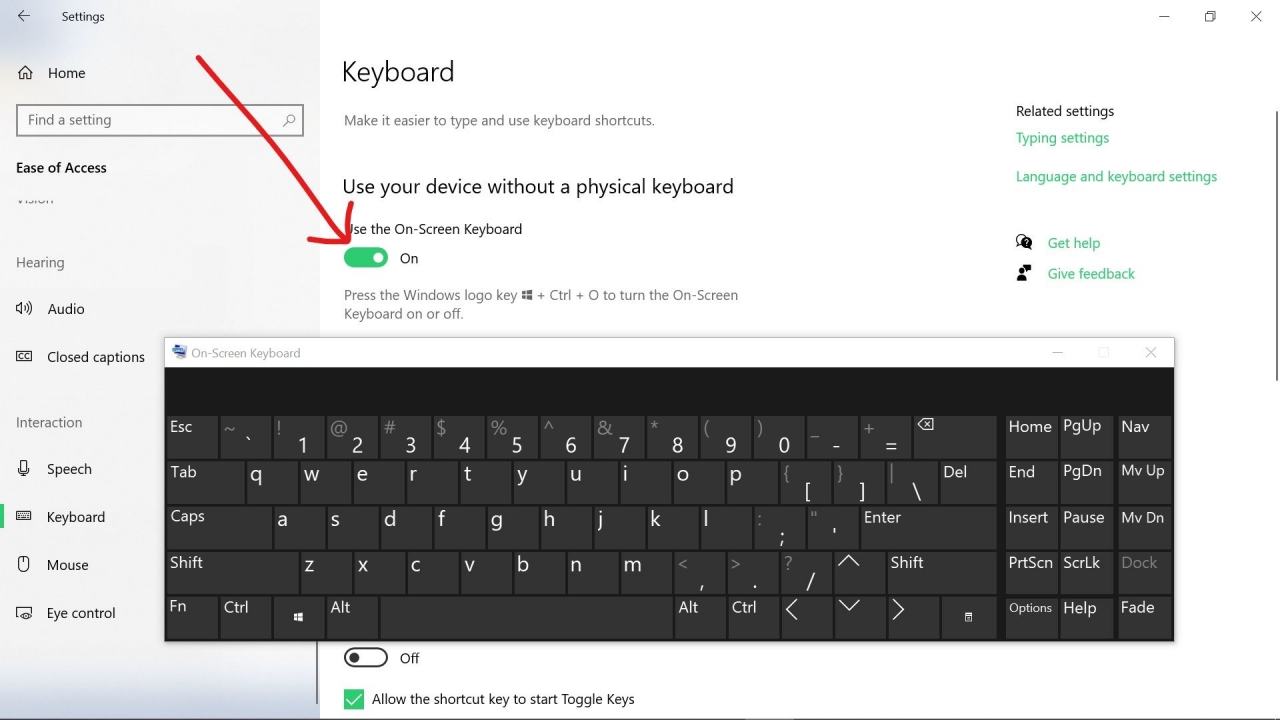
Jika keyboard fisik laptop masih belum dapat digunakan, kamu tidak perlu langsung panik karena Windows menyediakan fitur On-Screen Keyboard yang dapat digunakan sebagai solusi sementara. Fitur On-Screen Keyboard akan menampilkan keyboard virtual di layar sehingga kamu tetap bisa mengetik menggunakan mouse, touchpad, atau layar sentuh jika perangkat mendukung.
Ada beberapa cara untuk mengatasi keyboard laptop terkunci yang bisa kamu coba di bawah ini.
Klik menu Start pada laptop kamu.
Buka Settings (atau tekan Windows + I).
Pilih menu Accessibility.
Scroll dan masuk ke bagian Keyboard.
Aktifkan opsi On-Screen Keyboard hingga tombolnya berubah menjadi “On”.
Lakukan Troubleshooter Keyboard
Jika beberapa cara sebelumnya belum berhasil, langkah berikutnya yang bisa kamu coba adalah menggunakan fitur Troubleshooter Keyboard bawaan Windows. Fitur ini dirancang untuk menganalisis secara otomatis berbagai potensi masalah pada keyboard, mulai dari konflik sistem, driver yang tidak stabil, hingga pengaturan yang membuat keyboard tidak berfungsi normal.
Dengan bantuan diagnostik otomatis ini, Windows akan mencoba mendeteksi sumber masalah dan memberikan solusi perbaikan yang paling sesuai tanpa perlu kamu mengutak-atik sistem secara manual. Untuk menjalankannya, kamu bisa mengikuti langkah-langkahnya di bawah ini.
Klik tombol Start pada laptop kamu.
Masuk ke Settings atau tekan Windows + I).
Pilih menu System.
Scroll dan klik Troubleshoot.
Pilih Other troubleshooters.
Cari opsi Keyboard di daftar yang tersedia.
Klik tombol Run di sebelah Keyboard.
Tunggu proses troubleshooting berjalan otomatis.
Ikuti instruksi atau rekomendasi perbaikan yang muncul di layar.
Setelah selesai, restart laptop dan cek kembali apakah keyboard sudah normal.
Cek Apakah Ada Kerusakan Hardware
Jika berbagai langkah software seperti restart, pengecekan driver, atau pengaturan Windows tidak berhasil, maka ada kemungkinan masalahnya berasal dari kerusakan hardware pada keyboard laptop. Kondisi ini biasanya terjadi ketika salah satu komponen fisik di dalam keyboard mengalami gangguan, seperti kabel fleksibel yang longgar, tombol yang aus, atau bahkan kerusakan akibat cairan atau benturan.
Gejalanya bisa berupa beberapa tombol yang tidak berfungsi sama sekali, input yang tidak konsisten, atau keyboard tidak merespons meskipun sistem sudah berjalan normal. Untuk memastikannya, kamu bisa mencoba beberapa langkah sederhana seperti menghubungkan keyboard eksternal. Jika keyboard eksternal berfungsi normal, maka besar kemungkinan masalah memang ada pada keyboard bawaan laptop.
Nah, itu dia sejumlah cara mengatasi keyboard laptop terkunci yang bisa kamu lakukan secara mudah. Untuk meningkatkan kenyamanan sekaligus fleksibilitas saat menggunakan laptop, kamu juga bisa mempertimbangkan Logitech K380 Multi-Device Bluetooth Keyboard sebagai keyboard tambahan. Perangkat ini dirancang untuk memberikan pengalaman mengetik yang lebih praktis sehingga kamu bisa bekerja dengan lebih leluasa tanpa harus selalu terpaku pada posisi laptop.
Keyboard tambahan ini juga cocok untuk mendukung aktivitas kerja sehari-hari agar terasa lebih ergonomis dan nyaman, terutama saat kamu ingin bekerja dari jarak yang lebih santai. Untuk mendapatkannya, kamu bisa membelinya melalui Eraspace yang menawarkan berbagai keuntungan menarik seperti harga promo spesial, jaminan produk original, serta gratis ongkir untuk setiap pembelian. Jangan lupa juga untuk bergabung sebagai member MyEraspace agar kamu bisa menikmati berbagai reward dan pengalaman belanja yang lebih menguntungkan.
Baca juga: 7 Cara Mengatasi Lupa Password Laptop dengan Aman dan Mudah