











Ini Dia Cara Screen Record MacBook dengan Suara Secara Mudah

Ini Dia Cara Screen Record MacBook dengan Suara Secara Mudah
Buat pengguna MacBook, apakah kamu sendiri sudah mengetahui bagaimana cara screen record MacBook dengan suara? Banyak orang sebenarnya masih belum sadar kalau fitur ini sudah tersedia langsung di macOS tanpa perlu aplikasi tambahan. Kamu bisa menggunakannya lewat shortcut Shift + Command + 5 untuk membuka menu screen recording dengan cepat.
Selain itu, kamu juga masih bisa menggunakan beberapa metode lainnya untuk merekam layar MacBook secara mudah. Penasaran bagaimana caranya? Yuk, simak sejumlah cara screen record MacBook dengan suara di bawah ini!
Menggunakan Shortcut Shift + Command + 5
Menggunakan shortcut Shift + Command + 5 merupakan cara paling mudah untuk melakukan screen record di MacBook tanpa perlu menginstal aplikasi tambahan. Fitur bawaan macOS ini memungkinkan kamu untuk merekam seluruh layar atau hanya area tertentu sesuai kebutuhan. Menariknya, kamu juga bisa merekam suara dari mikrofon secara bersamaan sehingga cocok digunakan untuk membuat tutorial, presentasi, atau panduan kerja.
Tekan tombol Shift + Command + 5 secara bersamaan pada keyboard.
Tunggu hingga toolbar Screenshot & Screen Recording muncul di bagian bawah layar.
Pilih salah satu mode perekaman, yakni Record Entire Screen untuk merekam seluruh layar atau Record Selected Portion untuk merekam area tertentu.
Klik menu Options pada toolbar.
Pada bagian Microphone, pilih mikrofon yang ingin digunakan, misalnya Internal Microphone, AirPods, atau Mikrofon eksternal lainnya.
Tentukan lokasi penyimpanan hasil rekaman jika diperlukan.
Klik tombol Record untuk mulai merekam layar.
Lakukan aktivitas yang ingin direkam di MacBook.
Setelah selesai, klik tombol Stop Recording di menu bar bagian atas.
Tunggu beberapa saat hingga file video diproses dan tersimpan otomatis.
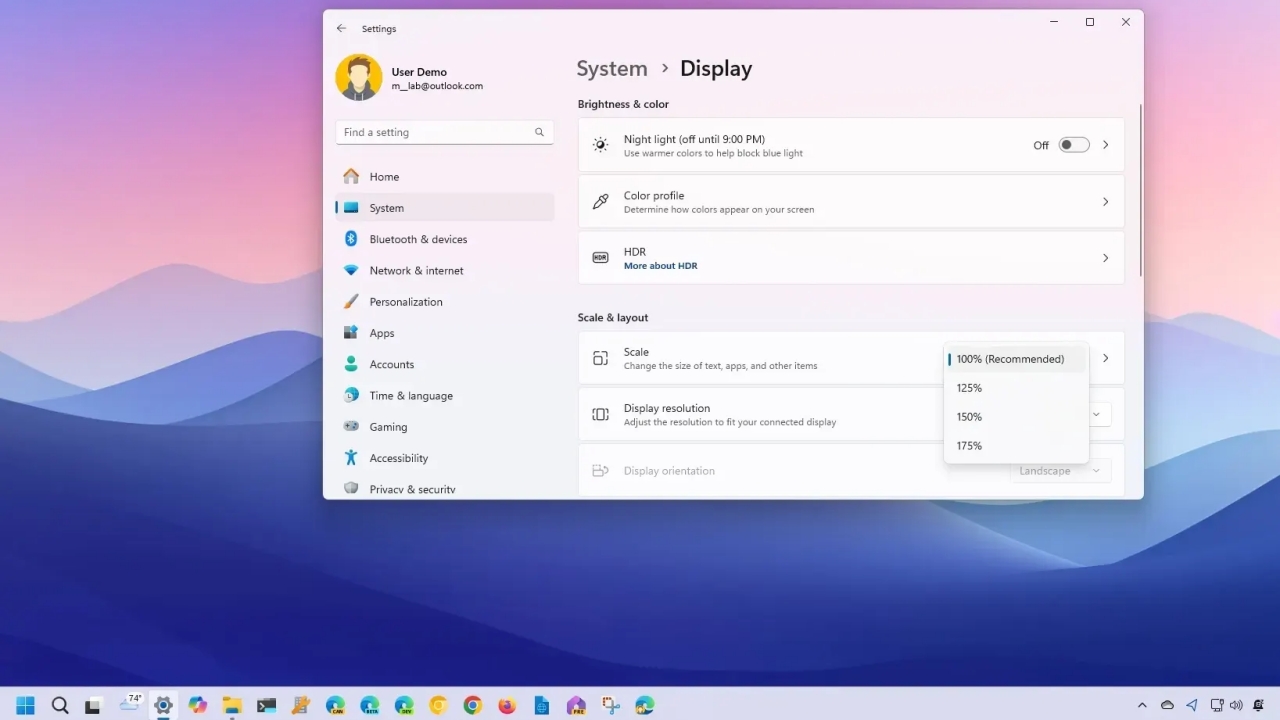
Sumber: RightBlogger
Menggunakan QuickTime Player
Cara screen record MacBook dengan suara yang bisa kamu coba selanjutnya adalah dengan menggunakan QuickTime Player. QuickTime Player merupakan aplikasi bawaan macOS yang sudah tersedia secara default. Selain mudah digunakan, fitur ini juga mampu menghasilkan rekaman dengan kualitas video yang baik. Banyak pengguna MacBook memanfaatkannya untuk membuat tutorial, presentasi, hingga materi pembelajaran.
Buka aplikasi QuickTime Player di MacBook.
Klik menu File pada bagian atas layar.
Pilih opsi New Screen Recording.
Jendela perekaman layar akan muncul.
Klik tanda panah bawah atau menu Options di samping tombol rekam.
Pada bagian Microphone, pilih mikrofon yang ingin digunakan, seperti Internal Microphone, AirPods, atau Mikrofon eksternal lainnya.
Pilih area perekaman dengan cara mengeklik layar untuk merekam seluruh layar atau drag area tertentu untuk merekam sebagian layar.
Klik tombol Record untuk memulai perekaman.
Lakukan aktivitas yang ingin direkam di layar MacBook.
Setelah selesai, klik tombol Stop Recording di menu bar bagian atas.
Preview hasil rekaman akan muncul secara otomatis.
Klik File > Save untuk menyimpan video.
Tentukan nama file dan lokasi penyimpanan.
Klik Save untuk menyelesaikan proses.
Baca juga: 6 Cara Mengatasi Layar Laptop Gerak Sendiri Secara Efektif
Mengatur Izin Mikrofon dan Perekaman Layar
Mengatur izin mikrofon dan perekaman layar menjadi langkah yang wajib dilakukan jika MacBook tidak bisa merekam suara atau layar dengan benar. Sejak beberapa versi macOS terbaru, Apple menerapkan sistem privasi yang lebih ketat. Beberapa aplikasi seperti QuickTime Player, OBS Studio, atau aplikasi perekam layar lainnya harus mendapatkan izin terlebih dahulu sebelum dapat mengakses mikrofon dan merekam aktivitas di layar. Jika izin belum diberikan, hasil rekaman bisa saja tidak menampilkan gambar atau suara sama sekali.
Untuk mengecek izin mikrofonnya, kamu bisa mengikuti beberapa langkah di bawah ini.
Klik logo Apple di pojok kiri atas layar.
Pilih menu System Settings atau System Preferences pada macOS versi lama.
Masuk ke menu Privacy & Security.
Gulir ke bawah hingga menemukan bagian Microphone.
Klik Microphone.
Cari aplikasi yang digunakan untuk screen recording, seperti QuickTime Player, OBS Studio, Loom, dan Screen Studio.
Aktifkan tombol izin atau toggle di samping nama aplikasi tersebut.
Kembali ke menu Privacy & Security.
Cari dan buka menu Screen Recording atau Screen & System Audio Recording (tergantung versi macOS).
Temukan aplikasi perekam layar yang ingin digunakan.
Aktifkan izin perekaman layar untuk aplikasi tersebut.
Jika muncul permintaan konfirmasi, klik Allow atau Open System Settings.
Tutup aplikasi screen recorder jika sedang terbuka.
Buka kembali aplikasi tersebut agar perubahan izin diterapkan.
Lakukan uji coba screen recording untuk memastikan layar dan suara sudah dapat direkam dengan normal.
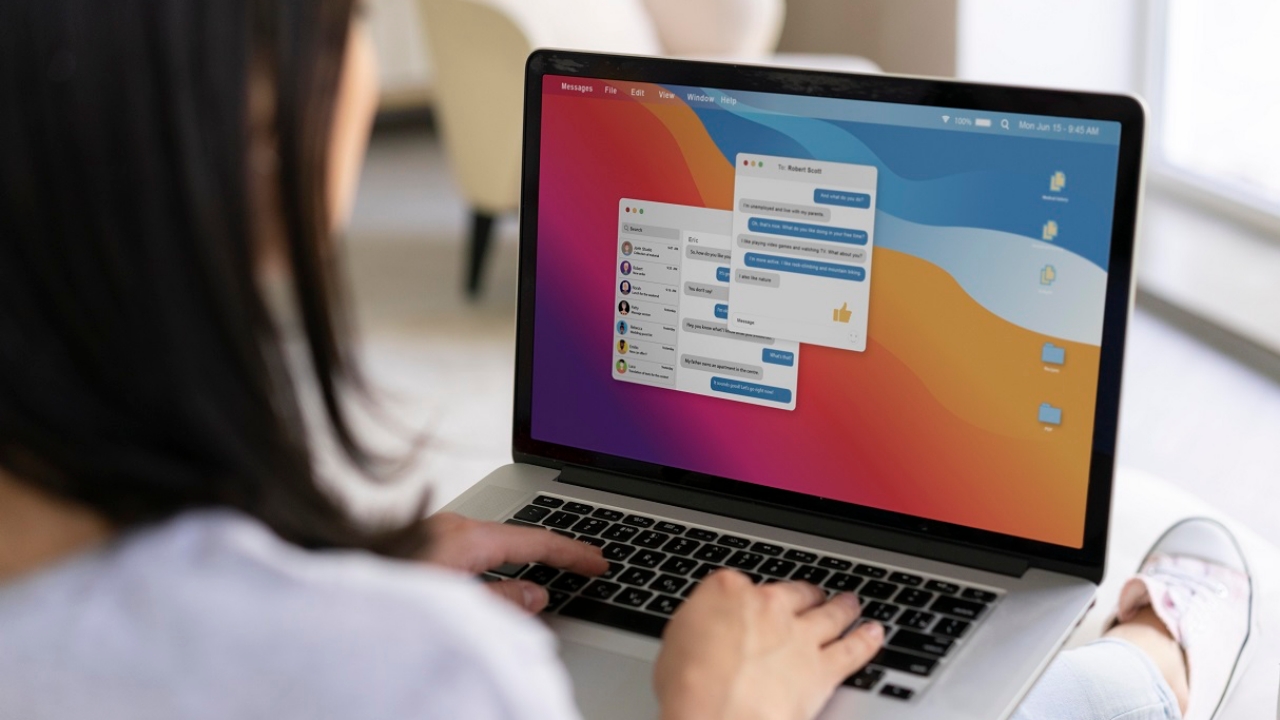
Sumber: 9to5Mac
Merekam Suara Internal MacBook dengan Aplikasi Tambahan
Selain menggunakan fitur bawaan, kamu juga bisa mengandalkan berbagai aplikasi tambahan untuk merekam suara internal MacBook. Misalnya suara video YouTube, musik, meeting online, atau audio dari aplikasi lain. Secara bawaan, macOS hanya mendukung perekaman suara dari mikrofon saat screen recording. Karena itu, kamu memerlukan aplikasi tambahan seperti BlackHole, Loopback, atau software sejenis untuk menangkap audio internal MacBook.
Setelah aplikasi audio virtual terpasang, suara dari sistem dapat dialihkan ke aplikasi perekam layar seperti QuickTime Player atau OBS Studio. Dengan cara ini, hasil rekaman tidak hanya menampilkan aktivitas layar, tetapi juga audio internal yang terdengar lebih jernih karena direkam langsung dari sumbernya. Metode ini banyak digunakan oleh kreator konten, pengajar online, hingga streamer yang membutuhkan kualitas audio lebih baik saat membuat video tutorial atau presentasi.
Ini dia sejumlah cara screen record MacBook dengan suara yang bisa kamu lakukan secara mudah. Pastikan kamu menggunakan perangkat MacBook yang telah terjamin orisinal seperti yang tersedia di Eraspace. Salah satu rekomendasinya adalah MacBook Neo yang telah ditenagai oleh chip A18 Pro yang mampu memberikan performa sangat optimal dan daya baterai lebih efisien.
Kamu bisa mendapatkan MacBook Neo ini dengan penawaran harga spesial di Eraspace. Caranya, segera kunjungi situs resmi Eraspace atau download aplikasinya terlebih dahulu, yuk segera dapatkan produk gadget impianmu hanya di Eraspace sekarang juga!
Baca juga: 5 Cara Membersihkan Layar Laptop untuk Cegah Kerusakan Serius