











6 Cara Memperbaiki Port USB Laptop yang Tidak Berfungsi

6 Cara Memperbaiki Port USB Laptop yang Tidak Berfungsi
Port USB merupakan salah satu komponen terpenting yang ada di laptop. Port USB ini berfungsi untuk menghubungkan berbagai perangkat eksternal, flash drive, mouse, keyboard, ataupun printer. Namun, ada kalanya port USB tiba-tiba tidak dapat mendeteksi perangkat yang terhubung atau bahkan sama sekali tidak merespons. Penyebabnya juga terbilang cukup beragam, mulai dari driver yang bermasalah, pengaturan sistem yang keliru, ataupun kerusakan pada komponen fisiknya.
Untungnya, masalah tersebut tidak selalu menandakan bahwa laptop mengalami kerusakan serius. Dalam banyak kasus, port USB yang tidak berfungsi masih bisa diperbaiki dengan beberapa langkah sederhana. Lantas, bagaimana cara memperbaiki port USB laptop yang tidak berfungsi? Nah, berikut ini ada sejumlah cara yang bisa kamu lakukan untuk memperbaiki port USB laptop yang tidak berfungsi. Simak ulasan selengkapnya di bawah ini!
Cek Kondisi Fisik Port USB dan Perangkat yang Digunakan
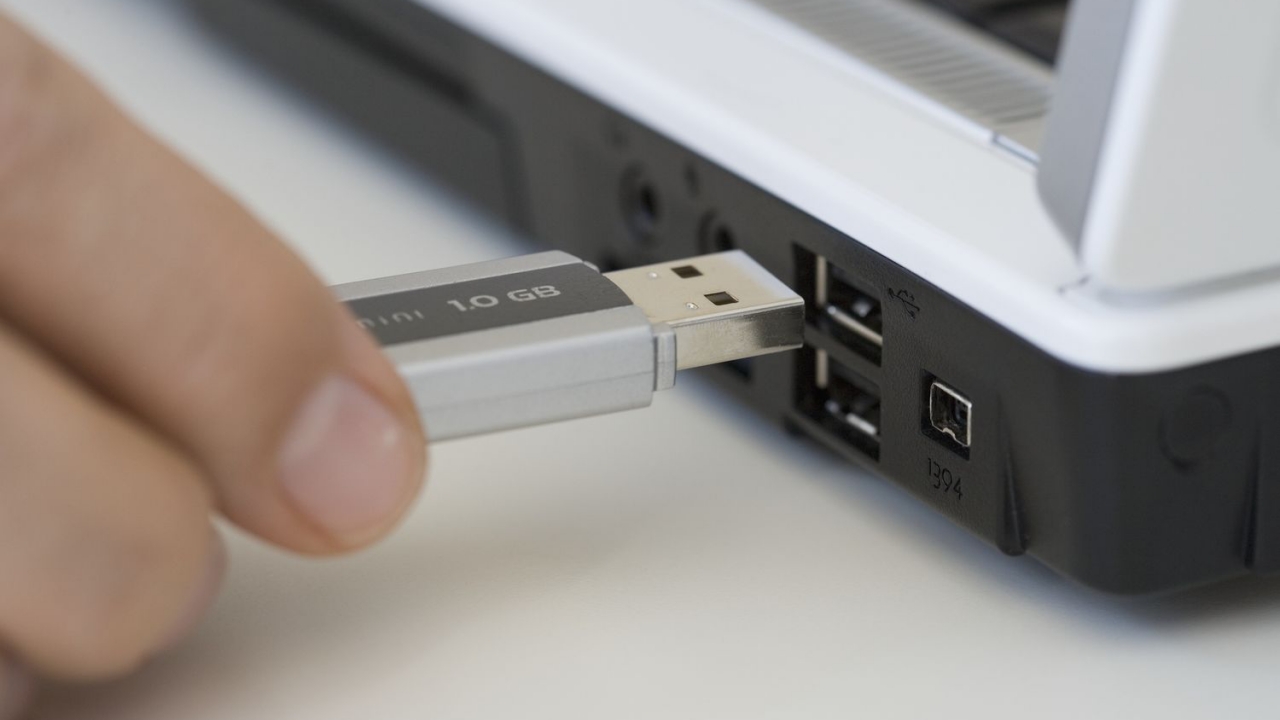
Sebelum mencoba cara lain, langkah pertama yang perlu kamu lakukan adalah mengecek kondisi fisik port USB laptop dan perangkat yang digunakan. Terkadang masalah USB tidak selalu berasal dari sistem laptop, tetapi bisa disebabkan oleh debu, kotoran, konektor yang longgar, atau perangkat USB yang mengalami kerusakan.
Kamu bisa coba memeriksa bagian dalam port USB untuk memastikan tidak ada benda asing yang menghalangi koneksi. Kamu juga bisa mencoba menghubungkan perangkat lain, seperti flashdisk atau mouse, untuk memastikan sumber masalahnya. Selain itu, periksa juga kondisi kabel atau aksesori USB yang kamu gunakan. Kabel yang rusak, konektor yang bengkok, atau perangkat yang sudah bermasalah dapat membuat laptop gagal mendeteksi sambungan USB.
Sumber: Lifewire
Restart Laptop dan Coba Gunakan Port USB Lainnya
Jika port USB laptop masih belum berfungsi, coba lakukan langkah sederhana dengan melakukan restart laptop terlebih dahulu. Masalah port USB yang kamu alami mungkin terjadi karena adanya gangguan sementara pada sistem operasi atau driver yang membuat perangkat tidak terdeteksi dengan baik.
Dengan melakukan restart, sistem akan melakukan penyegaran ulang sehingga koneksi antara laptop dan perangkat USB bisa kembali normal. Setelah laptop menyala kembali, kamu bisa coba menghubungkan ulang perangkat USB untuk melihat apakah masalah sudah teratasi atau belum.
Baca juga: 10 Hal Ini Wajib Dilakukan Pada Laptop Baru Agar Lebih Optimal
Update atau Instal Ulang Driver USB
Driver USB menjadi salah satu komponen penting yang membantu laptop mengenali dan menjalankan perangkat yang terhubung melalui port USB. Jika driver mengalami gangguan, perangkat laptop milikmu bisa mengalami kegagalan untuk mendeteksi flashdisk, mouse, keyboard, maupun perangkat USB lainnya. Oleh karena itu, kamu bisa melakukan update atau menginstal ulang driver USB untuk mengatasi masalah port USB yang tidak berfungsi.
Untuk memperbarui atau menginstal ulang driver USB di laptop, kamu bisa mengikuti langkah-langkah berikut.
Tekan tombol Windows + X pada keyboard, lalu pilih Device Manager.
Cari dan buka bagian menu Universal Serial Bus controllers.
Klik kanan pada perangkat seperti USB Root Hub atau USB Controller.
Pilih opsi Update driver.
Pilih menu Search automatically for drivers dan tunggu hingga proses selesai.
Jika cara tersebut belum berhasil, klik kanan perangkat USB lalu pilih Uninstall device.
Restart laptop agar Windows dapat memasang ulang driver USB secara otomatis.
Nonaktifkan USB Selective Suspend
Salah satu cara memperbaiki port USB laptop tidak berfungsi yang bisa kamu coba berikutnya adalah dengan menonaktifkan fitur USB Selective Suspend. Fitur Windows ini sebenarnya dirancang untuk membantu menghemat penggunaan daya dengan menonaktifkan sementara perangkat USB yang sedang tidak digunakan. Namun, pada kondisi tertentu, fitur ini justru bisa menyebabkan perangkat USB sulit terhubung kembali atau tidak terdeteksi oleh laptop.
Jika port USB mengalami masalah seperti perangkat sering terputus atau tidak merespons, kamu bisa mencoba menonaktifkan fitur tersebut. Ikuti sejumlah langkah di bawah ini untuk menonaktifkan fitur USB Selective Suspend.
Tekan tombol Windows + R pada keyboard.
Ketik control lalu tekan Enter untuk membuka Control Panel.
Pilih menu Hardware and Sound.
Masuk ke bagian Power Options.
Klik Change plan settings pada mode daya yang sedang digunakan.
Pilih Change advanced power settings.
Cari menu USB settings.
Buka opsi USB selective suspend setting.
Ubah pengaturan menjadi Disabled.
Klik Apply, lalu pilih OK untuk menyimpan perubahan.
Jalankan Hardware Troubleshooter Windows
Jika berbagai cara sebelumnya belum berhasil, kamu bisa mencoba menjalankan fitur Hardware Troubleshooter Windows. Fitur tersebut dapat membantu kamu untuk mendeteksi masalah pada hardware yang terhubung ke laptop. Proses pengecekan akan dilakukan secara otomatis untuk menemukan kemungkinan penyebab gangguan, termasuk masalah yang berkaitan dengan perangkat USB. Untuk mengaktifkan fitur ini, kamu bisa mengikut langkah-langkah berikut ini.
Tekan tombol Windows + I untuk membuka menu Settings.
Pilih menu System.
Masuk ke bagian Troubleshoot.
Pilih opsi Other troubleshooters.
Cari fitur pemecahan masalah yang tersedia, lalu pilih Run pada opsi yang sesuai.
Tunggu hingga Windows selesai melakukan proses pemeriksaan.
Ikuti instruksi yang diberikan jika sistem menemukan masalah pada perangkat.
Sumber: Lifewire
Update Windows ke Versi Terbaru
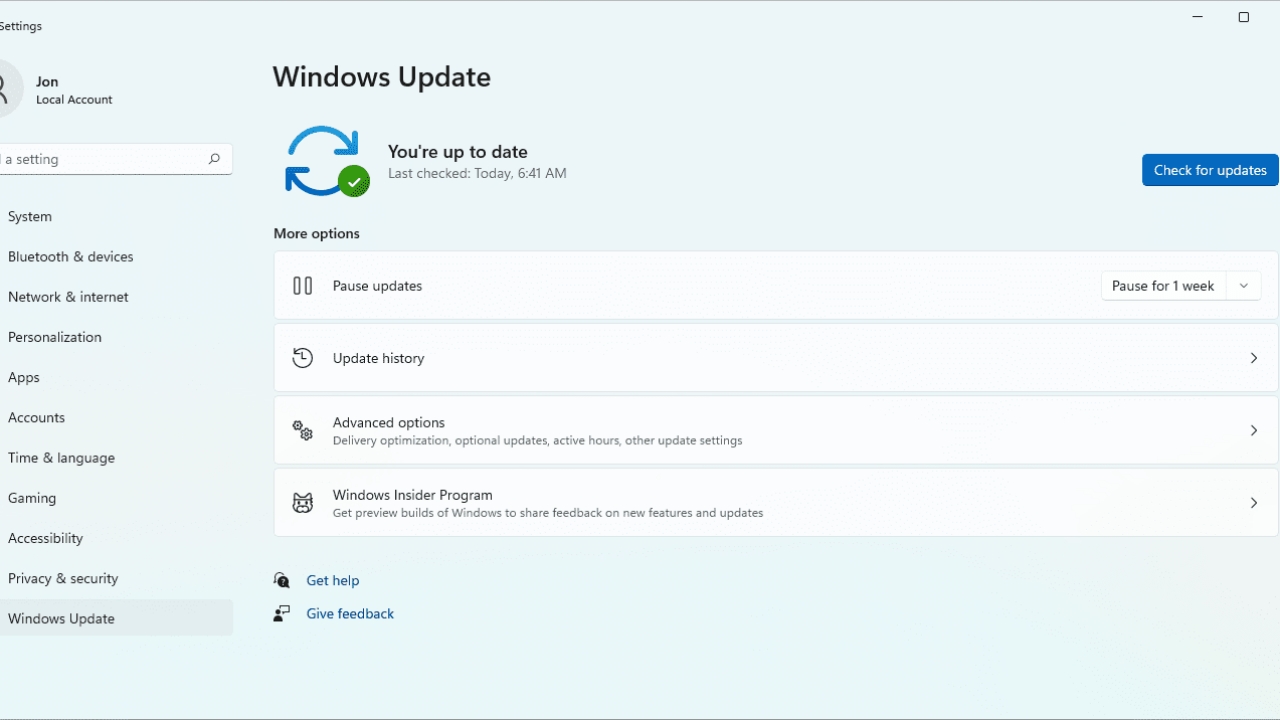
Selain masalah driver, port USB laptop yang tidak berfungsi juga bisa disebabkan oleh sistem operasi yang belum diperbarui. Kamu bisa mempertimbangkan untuk melakukan update Windows yang biasanya membawa perbaikan bug, peningkatan kompatibilitas, dan update driver. Hal ini dapat membantu hardware untuk bekerja secara lebih optimal. Jika belum mengetahui caranya, kamu bisa mengikuti langkah-langkah berikut ini untuk melakukan update Windows.
Tekan tombol Windows + I untuk membuka menu Settings.
Pilih menu Windows Update.
Klik opsi Check for updates.
Tunggu hingga Windows menemukan pembaruan yang tersedia.
Pilih opsi Download & install jika terdapat update terbaru.
Setelah proses selesai, lakukan restart laptop agar pembaruan dapat diterapkan dengan baik.
Nah, itu dia sejumlah cara memperbaiki port USB laptop yang tiba-tiba tidak berfungsi. Memilih laptop yang sesuai dengan kebutuhan pekerjaan tentunya sangat penting agar aktivitas kamu dapat berjalan lebih optimal. Jika sedang mencari laptop dengan spesifikasi mumpuni di kelasnya, ADVAN Workmate R5 bisa menjadi salah satu pilihan yang layak dipertimbangkan.
Dibanderol dengan harga di kisaran Rp4 jutaan, laptop ini telah dibekali RAM 8GB serta prosesor AMD Ryzen 5 3500U yang mampu mendukung berbagai aktivitas mahasiswa. Selain itu, tersedia beragam pilihan port dan konektivitas yang memudahkan penggunaan berbagai perangkat pendukung. Desainnya pun ringkas dengan bobot kurang dari 1,4 kg dan layar 14 inci, sehingga nyaman dibawa ke kampus maupun digunakan untuk belajar di mana saja.
Jika tertarik memilikinya, kamu bisa membeli ADVAN Workmate R5 di Eraspace. Nikmati berbagai promo menarik, jaminan produk original, serta penawaran gratis ongkir yang tersedia untuk setiap pembelian. Supaya belanja makin hemat, jangan lupa bergabung sebagai member MyEraspace untuk mendapatkan berbagai keuntungan tambahan. Yuk, segera berbelanja di Eraspace sekarang juga!
Baca juga: Laptop vs Tablet untuk Dipakai Sekolah, Mana yang Lebih Cocok?