











8 Cara Mengecilkan Layar Laptop Secara Mudah Sesuai Keinginanmu

8 Cara Mengecilkan Layar Laptop Secara Mudah Sesuai Keinginanmu
- Menggunakan Shortcut Keyboard Ctrl + Minus (–)
- Mengatur Display Scale di Windows
- Mengubah Resolusi Layar Laptop
- Menggunakan Fitur Zoom Out di Browser
- Menggunakan Ctrl + Scroll Mouse
- Menonaktifkan Magnifier di Windows
- Mengembalikan Zoom ke Ukuran Default (Ctrl + 0)
- Restart Laptop Jika Tampilan Masih Membesar
Apakah kamu pernah merasa tampilan layar laptop tiba-tiba menjadi terlalu besar? Di layar laptop, ikon-ikon tampak terlihat lebih besar, tulisan terasa tidak proporsional, atau halaman web yang tampak memenuhi layar. Hal ini biasanya disebabkan oleh berbagai faktor, mulai dari salah menekan kombinasi tombol keyboard hingga perubahan pengaturan tampilan yang tidak disengaja.
Sayangnya, tidak sedikit pengguna yang belum mengetahui cara mengecilkan layar laptop yang sebenarnya cukup mudah dilakukan. Kamu bisa menyesuaikannya melalui shortcut keyboard, pengaturan browser, hingga menu display bawaan sistem operasi. Dengan langkah yang tepat, ukuran tampilan layar bisa kembali normal dalam hitungan detik. Yuk, simak sejumlah cara mengecilkan layar laptop di bawah ini!
Menggunakan Shortcut Keyboard Ctrl + Minus (–)
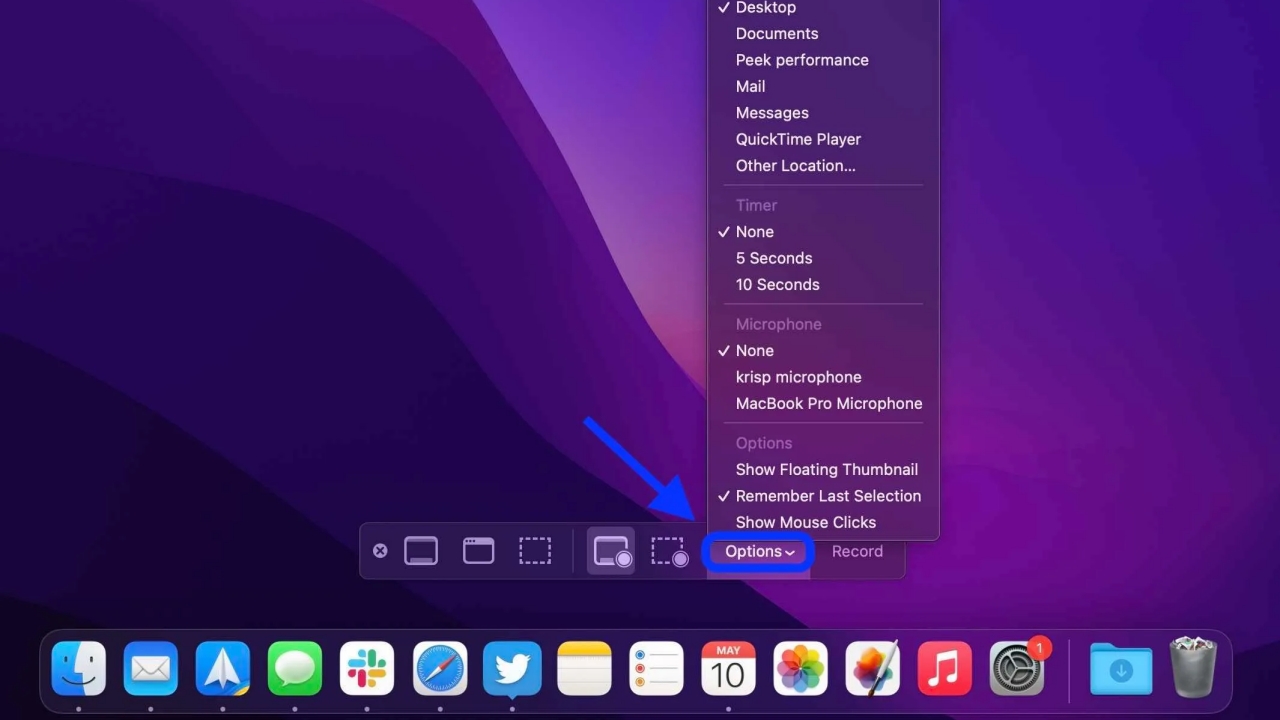
Salah cara mengecilkan layar laptop paling cepat yang bisa kamu coba adalah dengan menggunakan shortcut keyboard Ctrl + Minus (–), terutama saat kamu sedang membuka browser seperti Google Chrome, Microsoft Edge, atau Mozilla Firefox. Kombinasi tombol ini berfungsi untuk melakukan zoom out sehingga ukuran teks, gambar, dan elemen pada halaman web menjadi lebih kecil.
Cara tersebut terbilang sangat praktis karena tidak memerlukan pengaturan tambahan dan bisa dilakukan hanya dalam hitungan detik. Untuk melakukannya, kamu hanya perlu menekan dan menahan tombol Ctrl, lalu tekan tombol Minus (–) pada keyboard. Jika suatu saat ingin mengembalikan ukuran halaman ke kondisi semula, cukup tekan Ctrl + 0 untuk mengatur tingkat zoom kembali ke 100%.
Sumber: Pureinfotech
Mengatur Display Scale di Windows
Cara selanjutnya untuk mengecilkan layar laptop adalah dengan mengatur display scale di Windows. Pengaturan ini berfungsi untuk mengubah ukuran teks, ikon, aplikasi, dan elemen antarmuka Windows secara keseluruhan. Jika nilai Scale terlalu tinggi seperti 150% atau 175%, semua objek di layar akan terlihat lebih besar dari biasanya. Mengembalikannya ke ukuran yang sesuai dapat membuat tampilan kembali nyaman digunakan.
Berikut ini beberapa langkah yang bisa dilakukan untuk mengatur Display Scale di Windows.
Klik kanan pada area kosong di Desktop.
Pilih menu Display settings.
Scroll ke bagian Scale & layout.
Cari opsi Scale.
Klik menu dropdown pada bagian Scale.
Pilih persentase yang lebih kecil, seperti 100% atau 125%.
Tunggu beberapa saat hingga Windows menerapkan perubahan.
Jika diminta, lakukan Sign out lalu Sign in kembali agar pengaturan diterapkan secara sempurna.
Baca juga: 6 Cara Mengatasi Layar Laptop Gerak Sendiri Secara Efektif
Mengubah Resolusi Layar Laptop
Mengubah resolusi layar laptop juga bisa menjadi solusi berikutnya jika tampilan layar terlihat terlalu besar atau tidak proporsional. Resolusi layar menentukan jumlah piksel yang ditampilkan pada layar. Jika resolusinya terlalu rendah, ikon, teks, dan aplikasi akan tampak lebih besar dari ukuran normal. Berikut ini beberapa cara untuk mengubah resolusi layar yang bisa kamu lakukan.
Klik kanan pada area kosong di Desktop.
Pilih menu Display settings.
Masuk ke bagian Scale & layout.
Cari opsi Display resolution.
Klik menu dropdown pada bagian tersebut.
Pilih resolusi yang bertanda Recommended agar tampilan lebih optimal.
Tunggu beberapa saat hingga Windows menerapkan perubahan.
Jika muncul jendela konfirmasi, klik Keep changes untuk menyimpan pengaturan baru.
Menggunakan Fitur Zoom Out di Browser
Salah satu cara kecilkan layar laptop yang bisa kamu coba selanjutnya adalah dengan menggunakan fitur Zoom Out di browser. Hampir semua browser modern seperti Google Chrome, Microsoft Edge, dan Mozilla Firefox turut menyediakan fitur Zoom untuk memperbesar atau memperkecil ukuran halaman. Fitur ini sangat berguna ketika kamu tidak sengaja mengubah tingkat zoom saat sedang berselancar di internet.
Buat menggunakan fitur Zoom Out ini, kamu bisa mengikuti beberapa langkah di bawah ini.
Buka browser yang kamu gunakan, seperti Google Chrome, Microsoft Edge, atau Mozilla Firefox.
Kunjungi halaman web yang tampilannya terasa terlalu besar.
Klik ikon tiga titik atau menu di pojok kanan atas browser.
Cari bagian Zoom pada menu yang muncul.
Klik tombol minus (-) untuk memperkecil tampilan halaman.
Ulangi hingga ukuran halaman terasa nyaman untuk dilihat.
Jika ingin mengembalikan ukuran ke kondisi normal, klik angka 100% pada menu Zoom atau tekan shortcut Ctrl + 0 di keyboard.
Menggunakan Ctrl + Scroll Mouse
Cara berikutnya yang bisa kamu lakukan untuk mengecilkan layar laptop adalah dengan menggunakan kombinasi shortcut Ctrl + Scroll Mouse. Kamu hanya perlu menekan tombol Ctrl sambil menggeser roda mouse ke bawah, ukuran halaman akan langsung diperkecil atau di-zoom out. Cara ini cocok digunakan saat tampilan website tiba-tiba membesar atau terasa kurang nyaman dilihat. Berikut ini langkah-langkahnya yang bisa kamu lakukan.
Menonaktifkan Magnifier di Windows
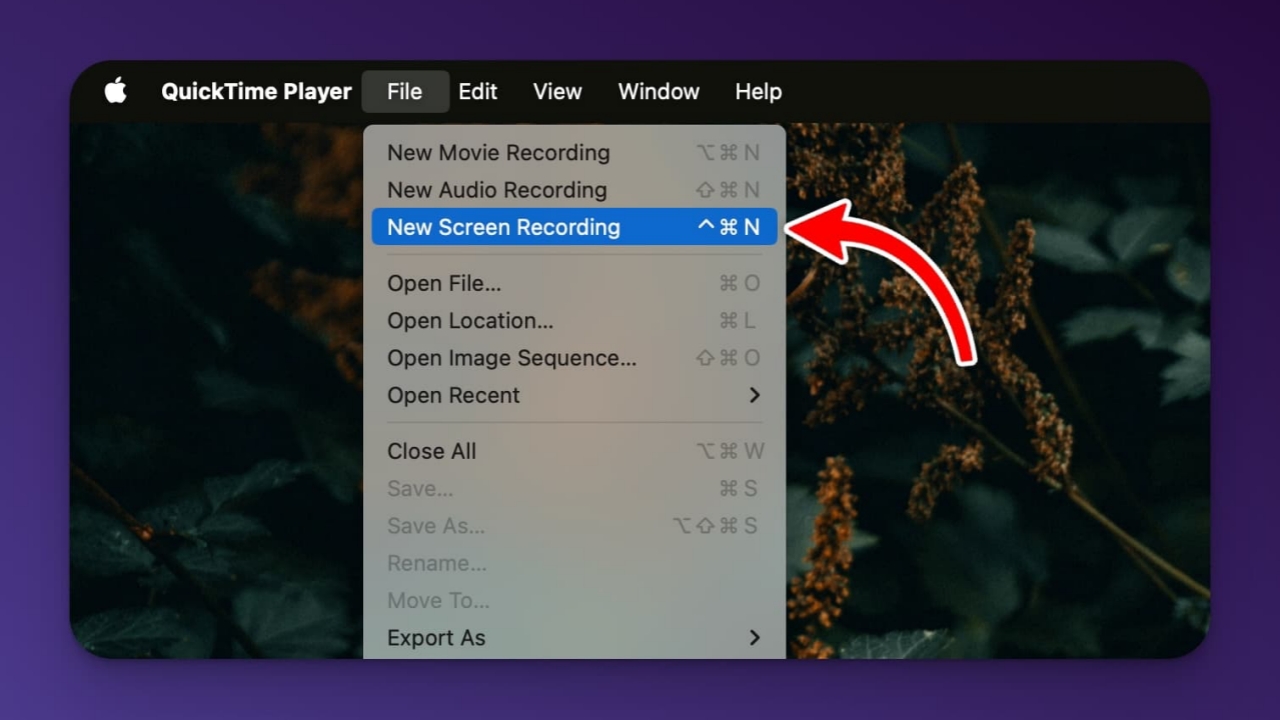
Cara mengecilkan layar laptop berikutnya yang bisa kamu lakukan adalah dengan menonaktifkan Magnifier di Windows. Magnifier ini sendiri merupakan fitur aksesibilitas bawaan Windows yang berfungsi memperbesar tampilan layar untuk membantu pengguna dengan gangguan penglihatan. Jika tidak sengaja diaktifkan, layar akan terlihat sangat besar dan sulit dinavigasi. Untuk mematikannya, kamu bisa mengikuti langkah-langkahnya di bawah ini!
Tekan tombol Windows + Esc pada keyboard untuk langsung menutup Magnifier.
Cek apakah tampilan layar sudah kembali normal.
Jika Magnifier masih aktif, buka menu Settings atau Pengaturan di Windows.
Masuk ke bagian Accessibility atau Aksesibilitas.
Pilih menu Magnifier.
Cari opsi Magnifier lalu matikan toggle.
Pastikan fitur sudah nonaktif agar tidak aktif kembali secara tidak sengaja.
Tutup menu Settings dan lanjutkan penggunaan laptop seperti biasa.
Sumber: BREEZY.GE
Mengembalikan Zoom ke Ukuran Default (Ctrl + 0)
Cara berikutnya untuk mengembalikan layar laptop jadi lebih kecil adalah dengan mengembalikan zoom ke ukuran default-nya melalui shortcut Ctrl + 0. Hal ini bisa dilakukan saat tampilan layar kamu yang tiba-tiba membesar atau mengecil, terutama di browser dan beberapa aplikasi Windows. Shortcut ini akan langsung mengatur ulang tingkat zoom ke posisi normal atau 100%. Jadi kamu tidak perlu lagi menekan tombol zoom berkali-kali untuk mencari ukuran yang pas.
Restart Laptop Jika Tampilan Masih Membesar
Restart laptop bisa menjadi solusi terakhir ketika berbagai cara seperti shortcut, pengaturan display, hingga zoom browser sudah dicoba tetapi belum berhasil. Dalam beberapa kasus, sistem Windows bisa mengalami glitch sementara yang membuat pengaturan tampilan tidak langsung kembali normal. Restart membantu menyegarkan sistem dan memuat ulang konfigurasi display dari awal.
Itu dia sejumlah cara mengecilkan layar laptop secara mudah sesuai ukuran yang diinginkan. Sebagai pilihan yang cukup menarik, kamu bisa mempertimbangkan Huawei MatePad SE 11” yang dibanderol dengan harga terjangkau, mulai dari kisaran 2 jutaan rupiah. Tablet ini menawarkan performa yang cukup responsif untuk kebutuhan harian. Layarnya juga luas dengan resolusi FHD+ sehingga nyaman dipandang dalam waktu lama, baik untuk belajar maupun aktivitas multimedia.
Tidak hanya itu, daya tahan baterainya juga tergolong besar, yakni 7700 mAh yang membuatnya bisa digunakan seharian tanpa perlu sering mengisi ulang. Ini tentu sangat membantu untuk aktivitas sekolah atau kuliah yang padat.
Untuk mendapatkannya, kamu bisa langsung membeli melalui Eraspace yang tersedia berbagai promo menarik seperti potongan harga spesial, gratis ongkir, hingga jaminan produk original. Jadi, kamu bisa lebih tenang saat berbelanja tanpa khawatir soal keaslian barang.
Yuk, manfaatkan kesempatan ini untuk mendapatkan tablet terbaik dengan harga lebih hemat hanya di Eraspace, dan pilih perangkat yang paling sesuai untuk mendukung aktivitas belajarmu sehari-hari. Segera kunjungi situs resmi Eraspace atau download aplikasinya sekarang juga!
Baca juga: 5 Cara Membersihkan Layar Laptop untuk Cegah Kerusakan Serius