











6 Cara Mengatasi Laptop Tidak Bisa Sleep di Windows 10 & 11

6 Cara Mengatasi Laptop Tidak Bisa Sleep di Windows 10 & 11
Apakah kamu pernah merasakan masalah laptop tidak bisa masuk ke mode sleep? Kondisi ini tentunya cukup mengganggu, apalagi kalau kamu terbiasa menggunakan fitur mode sleep untuk menghemat baterai atau sekadar menjeda pekerjaan tanpa harus mematikan perangkatnya. Padahal, secara fungsi, mode sleep sangat berguna untuk membuat laptop tetap aktif dengan konsumsi daya yang rendah dan bisa digunakan kembali dengan cepat.
Nah, masalah laptop tidak bisa sleep ini bisa disebabkan oleh berbagai faktor yang sering kali tidak disadari, seperti pengaturan power yang kurang tepat atau unit driver yang bermasalah. Namun jangan khawatir, ada beberapa cara yang bisa kamu lakukan untuk mengatasi masalah laptop tidak bisa sleep. Yuk, simak sejumlah cara mengatasi laptop tidak bisa sleep di bawah ini!
Cek dan Atur Ulang Pengaturan Power
Pengaturan power jadi salah satu faktor paling krusial yang sering bikin laptop gagal masuk ke mode sleep. Dalam banyak kasus, fitur sleep sebenarnya sudah aktif, tapi konfigurasi waktunya tidak sesuai atau bahkan tidak pernah diatur sama sekali. Akibatnya, sistem tidak tahu kapan harus beristirahat atau justru terus aktif meskipun kamu sudah menutup layar atau meninggalkannya cukup lama.
Untuk mengatasinya, kamu bisa mengikuti beberapa langkah berikut ini mengaturnya.
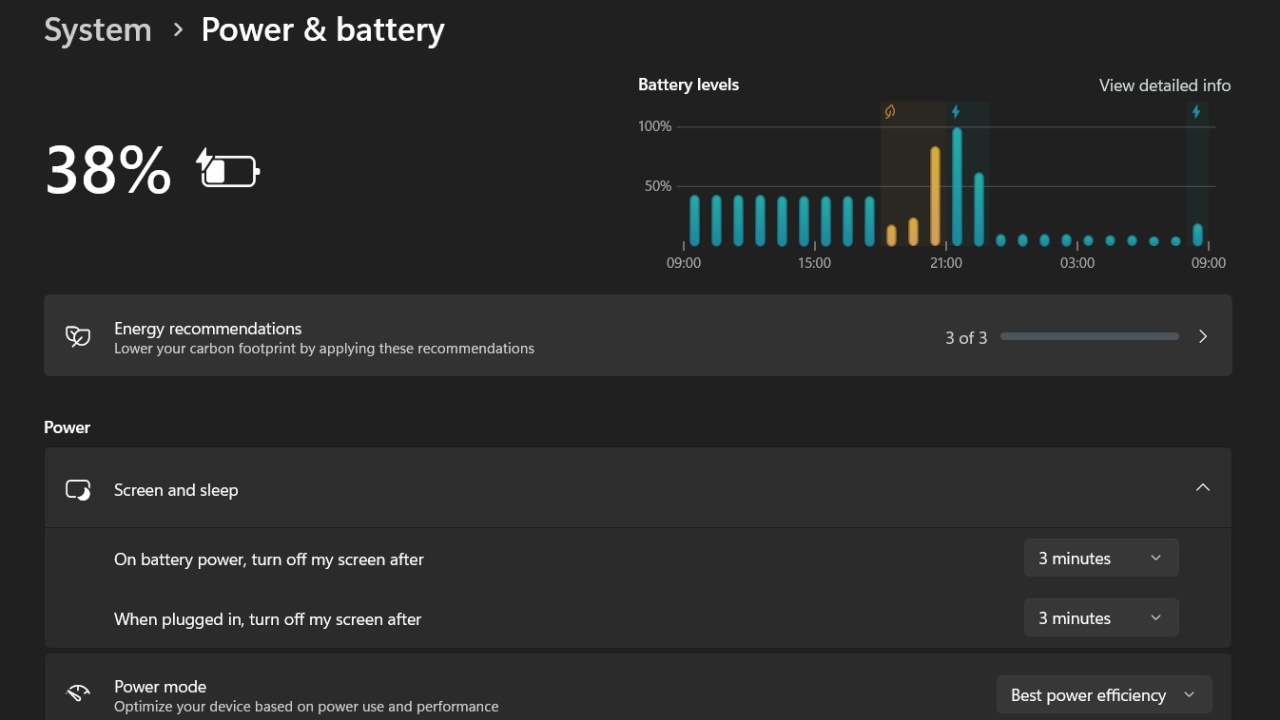
Masuk ke menu “Power & Battery” di pengaturan Windows.
Lalu cek bagian “Screen and Sleep”.
Pastikan opsi seperti “put the device to sleep” sudah diatur dengan durasi tertentu, baik saat menggunakan baterai maupun saat terhubung ke charger.
Selanjutnya masuk ke menu “Advanced Power Settings” dan pastikan tidak ada opsi yang disetel ke “Never” secara tidak sengaja. Dengan mengatur ulang konfigurasi ini, sistem akan kembali mengenali kapan harus masuk ke mode sleep secara normal dan efisien.
Sumber: Microsoft Learn
Tutup Aplikasi atau Proses yang Masih Berjalan
Salah satu cara mengatasi laptop tidak bisa sleep selanjutnya adalah dengan menutup aplikasi atau proses tertentu yang masih berjalan di latar belakang. Sering kali tanpa disadari, laptop gagal masuk ke mode sleep karena adanya aplikasi atau proses tertentu yang masih aktif di latar belakang. Program seperti browser dengan banyak tab, software editing, atau bahkan proses update sistem bisa menahan laptop tetap menyala karena dianggap masih sedang bekerja.
Dalam kondisi seperti itu, sistem akan menunda perintah hingga semua aktivitas tersebut selesai. Agar laptop bisa kembali berfungsi normal, kamu perlu mengecek dan menutup berbagai aplikasi yang tidak diperlukan melalui Task Manager.
Baca juga: 5 Penyebab Laptop Black Screen yang Penting untuk Diketahui
Update Driver dan Sistem Windows
Salah satu penyebab paling umum kenapa laptop tidak bisa masuk ke mode sleep adalah karena sistem atau driver yang digunakan sudah usang atau tidak kompatibel. Ketika unit driver tertentu seperti driver grafis atau chipset tidak diperbarui, sistem operasi bisa mengalami konflik yang membuat fitur sleep tidak berjalan sebagaimana mestinya. Oleh karena itu, kamu perlu secara rutin melakukan updating melalui menu Windows Update.
Untuk update driver dan sistem melalui Windows Update, kamu bisa mengikuti beberapa langkah di bawah ini.
Klik tombol “Start” lalu masuk ke menu “Settings” di laptop kamu.
Setelah itu, kamu bisa memilih menu “Update & Security”, kemudian klik “Windows Update”.
Lalu pilih opsi “Check for updates” atau “Periksa pembaruan” untuk melihat apakah ada update terbaru yang tersedia.
Jika pembaruan tersedia, kamu bisa mengeklik opsi “Download and install” atau “Unduh dan instal”, lalu tunggu hingga prosesnya selesai.
Cek Perangkat Input Mouse & Keyboard
Cara mengatasi laptop tidak bisa sleep selanjutnya adalah dengan memeriksa perangkat input seperti mouse dan keyboard. Tanpa disadari, gerakan kecil pada mouse atau tekanan tombol keyboard bisa mengaktifkan sistem atau bahkan menghambat proses sleep sejak awal. Hal ini biasanya terjadi karena pengaturan default yang mengizinkan perangkat tersebut untuk mengontrol status daya laptop.
Nah, kamu bisa mengikuti beberapa langkah berikut ini untuk mengatasi masalah mouse atau keyboard yang mengganggu mode sleep.
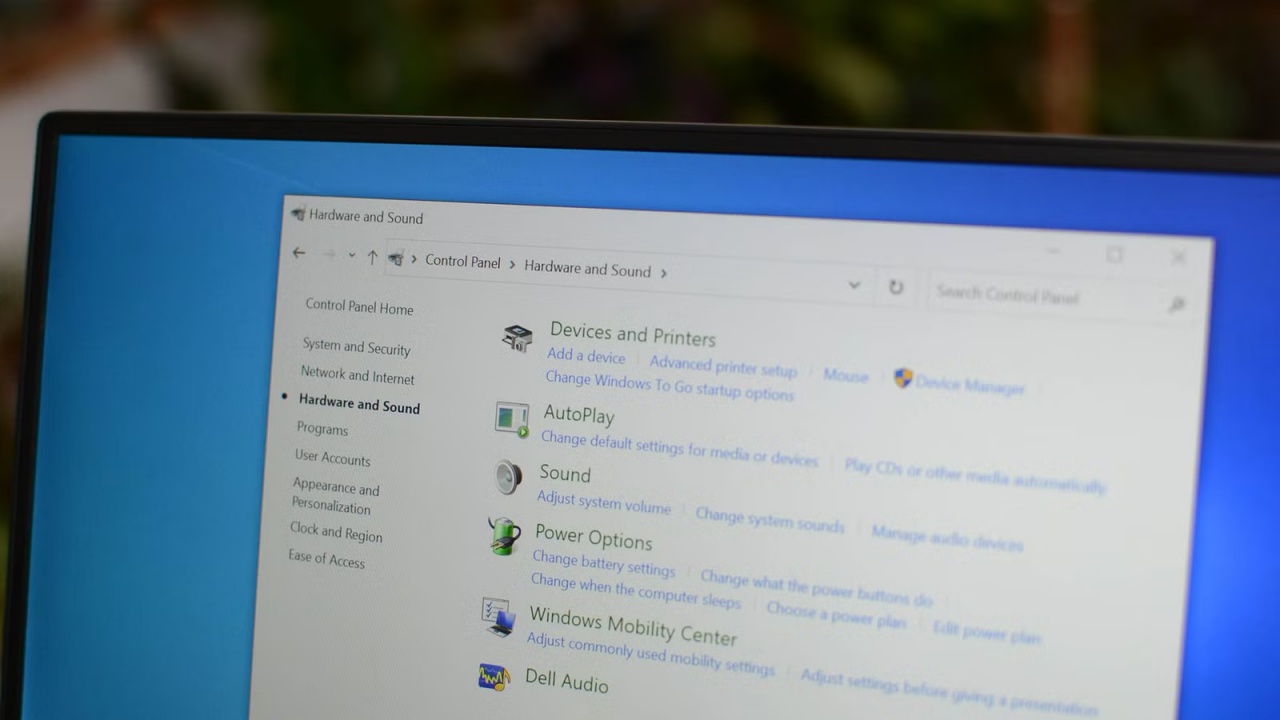
Klik kanan tombol “Start”, lalu pilih “Device Manager”.
Cari dan buka kategori Keyboards atau Mice and other pointing devices.
Pilih perangkat yang digunakan, lalu klik kanan dan pilih “Properties”.
Masuk ke tab “Power Management” pada jendela “Properties”.
Hilangkan centang pada opsi “Allow this device to wake the computer”.
Klik “OK” untuk menyimpan perubahan.
Ulangi langkah yang sama jika ada lebih dari satu perangkat agar semuanya tidak mengganggu mode sleep
Sumber: How-to-Geek
Cek Pengaturan BIOS dan Hardware
Masalah laptop yang tidak bisa masuk ke mode sleep terkadang bukan hanya berasal dari sistem operasi, tetapi juga dari pengaturan BIOS atau bahkan komponen hardware itu sendiri. BIOS berperan penting dalam mengatur bagaimana perangkat mengelola daya, termasuk fitur sleep dan hibernasi. Jika ada konfigurasi yang tidak sesuai, maka sistem bisa gagal menjalankan perintah sleep dengan normal.
Bahkan dalam beberapa kasus, pengaturan BIOS yang berubah atau tidak default dapat membuat laptop tidak bisa bangun atau masuk ke mode sleep sama sekali. Oleh karena itu, kamu perlu memastikan pengaturan BIOS berada dalam kondisi optimal dengan cara melakukan reset ke default atau mengecek opsi manajemen daya yang tersedia. Selain itu, periksa juga kondisi hardware seperti RAM, storage, hingga suhu perangkat, karena komponen yang bermasalah atau overheating bisa mengganggu fitur sleep.
Scan Virus atau Malware
Cara berikutnya yang bisa kamu coba untuk mengatasi masalah laptop tidak bisa sleep adalah dengan melakukan scanning virus atau malware. Adanya virus atau malware tentunya akan berdampak luas pada perangkat laptop, termasuk mengganggu fungsi sistem atau fitur sleep laptop. Keberadaan malware dapat berjalan diam-diam di latar belakang, memakan resource, dan bahkan memodifikasi pengaturan sistem untuk tujuan scamming.
Nah, itu dia sejumlah cara mengatasi masalah laptop tidak masuk ke mode sleep yang bisa kamu coba lakukan. Buat kamu yang ingin upgrade ke laptop terbaru, kamu mempertimbangkan Eraspace yang menyediakan banyak pilihan perangkat laptop berkualitas dan terjamin orisinal. Salah satu rekomendasinya adalah realme Book Prime i5 yang punya layar 14 Inci dengan resolusi 2K yang sangat jernih dan tajam.
Apalagi realme Book Prime i5 telah dibekali dengan chipset Intel Core Processor i5 generasi ke-11. Kamu bisa membelinya dengan penawaran harga terbaik melalui Eraspace. Caranya pun mudah, segera kunjungi situs resmi Eraspace atau download aplikasinya sekarang juga!
Baca juga: Shutdown atau Sleep Laptop, Pilihan Mana yang Paling Baik?