










Safe Mode bisa menjadi salah satu langkah yang bisa dilakukan saat perangkat laptop atau komputer kamu mengalami masalah pada program atau driver-nya. Safe Mode ini merupakan versi minimal dari Windows 11 yang hanya menjalankan komponen inti saja sehingga kamu bisa lebih mudah mendeteksi sumber masalah tanpa gangguan aplikasi atau sistem tambahan yang biasanya ikut berjalan di mode normal.
Dalam kondisi ini, Windows akan mengurangi beban sistem dengan menonaktifkan banyak driver dan layanan yang tidak penting sehingga proses troubleshooting jadi lebih mudah. Sayangnya, belum banyak pengguna yang mengetahui cara masuk Safe Mode Windows 11. Nah, berikut ini sejumlah cara masuk Safe Mode Windows 11 yang bisa kamu lakukan. Yuk, simak ulasan selengkapnya di bawah ini!
Cara Masuk Safe Mode Melalui Menu Settings
Ada sejumlah cara yang bisa dilakukan untuk masuk ke Safe Mode di Windows 11 tergantung apakah perangkatmu masih bisa masuk ke mode desktop Windows atau tidak. Salah satu caranya adalah dengan melalui menu Settings. Berikut ini beberapa langkah yang bisa dilakukan untuk masuk Safe Mode melalui menu Settings.
Klik tombol Start, lalu buka Settings.
Pilih menu System.
Scroll ke bawah dan klik Recovery.
Pada bagian Advanced startup, klik tombol Restart now.
Setelah komputer restart, pilih Troubleshoot.
Klik Advanced options.
Pilih Startup Settings.
Klik Restart.
Setelah muncul daftar opsi boot, tekan angka 4 atau tombol F4 untuk masuk ke Safe Mode standar.
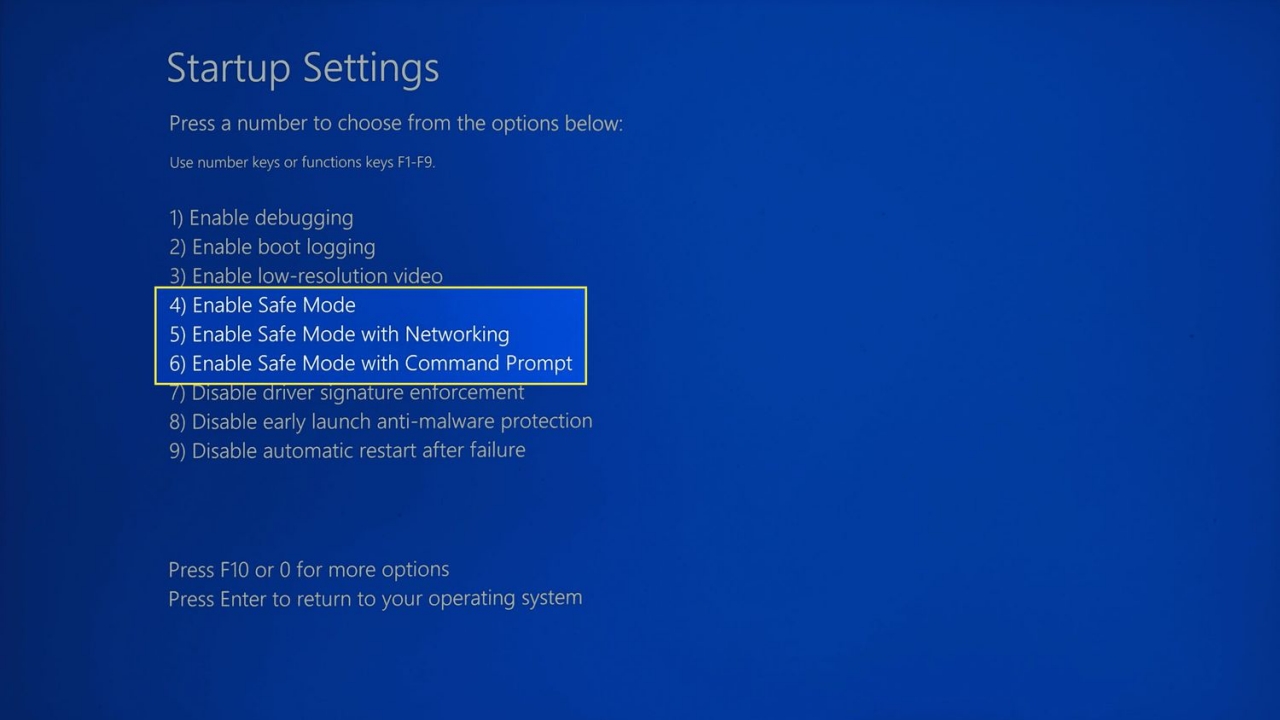
Sumber: Lifewire
Cara Masuk Safe Mode with Networking
Safe Mode with Networking merupakan salah satu varian dari Safe Mode yang tetap menjalankan Windows dengan komponen inti, tetapi dilengkapi dengan driver jaringan sehingga perangkat kamu masih bisa terhubung ke internet. Mode ini sangat berguna ketika kamu perlu mengunduh driver terbaru, mencari solusi error di internet, mengakses cloud, atau menjalankan antivirus online. Dibandingkan Safe Mode standar, opsi ini memberikan fleksibilitas lebih karena proses troubleshooting bisa dilakukan sambil tetap terkoneksi ke jaringan.
Untuk masuk ke Safe Mode with Networking, langkah-langkahnya hampir sama seperti masuk ke Safe Mode standar. Nah, berikut ini langkah-langkah yang bisa dilakukan untuk masuk ke Safe Mode with Networking.
Buka Start, lalu masuk ke Settings.
Pilih menu System.
Klik Recovery.
Pada bagian Advanced startup, tekan tombol Restart now.
Setelah komputer restart, pilih Troubleshoot.
Klik Advanced options.
Pilih Startup Settings.
Klik Restart.
Saat daftar opsi boot muncul, tekan angka 5 atau tombol F5 pada keyboard.
Pilih opsi Enable Safe Mode with Networking.
Tunggu hingga Windows 11 masuk ke Safe Mode dengan koneksi internet aktif.
Baca juga: Kenalan dengan Fitur Safe Mode untuk Atasi Masalah HP Android
Cara Masuk Safe Mode Melalui Command Prompt
Salah satu cara masuk Safe Mode Windows 11 yang bisa kamu coba selanjutnya adalah dengan melalui Command Prompt. Mode ini sangat berguna ketika tampilan user interface desktop tidak berjalan normal, tetapi kamu tetap perlu menjalankan perintah tertentu untuk memperbaiki sistem, memeriksa file yang rusak, atau mengubah konfigurasi Windows. Karena hanya memuat komponen inti, proses troubleshooting juga bisa dilakukan dengan lebih fokus tanpa gangguan aplikasi lain yang berjalan di latar belakang.
Nah, berikut ini beberapa langkah yang bisa dilakukan untuk masuk Safe Mode melalui Command Prompt.
Buka menu Start, lalu ketik cmd pada kolom pencarian.
Klik kanan pada aplikasi Command Prompt, kemudian pilih opsi Run as administrator.
Jika muncul jendela User Account Control (UAC), klik Yes untuk memberikan izin akses administrator.
Setelah jendela Command Prompt terbuka, masukkan perintah shutdown.exe /r /o /f /t 00.
Tekan tombol Enter untuk menjalankan perintah dan memulai proses restart ke menu pemulihan Windows.
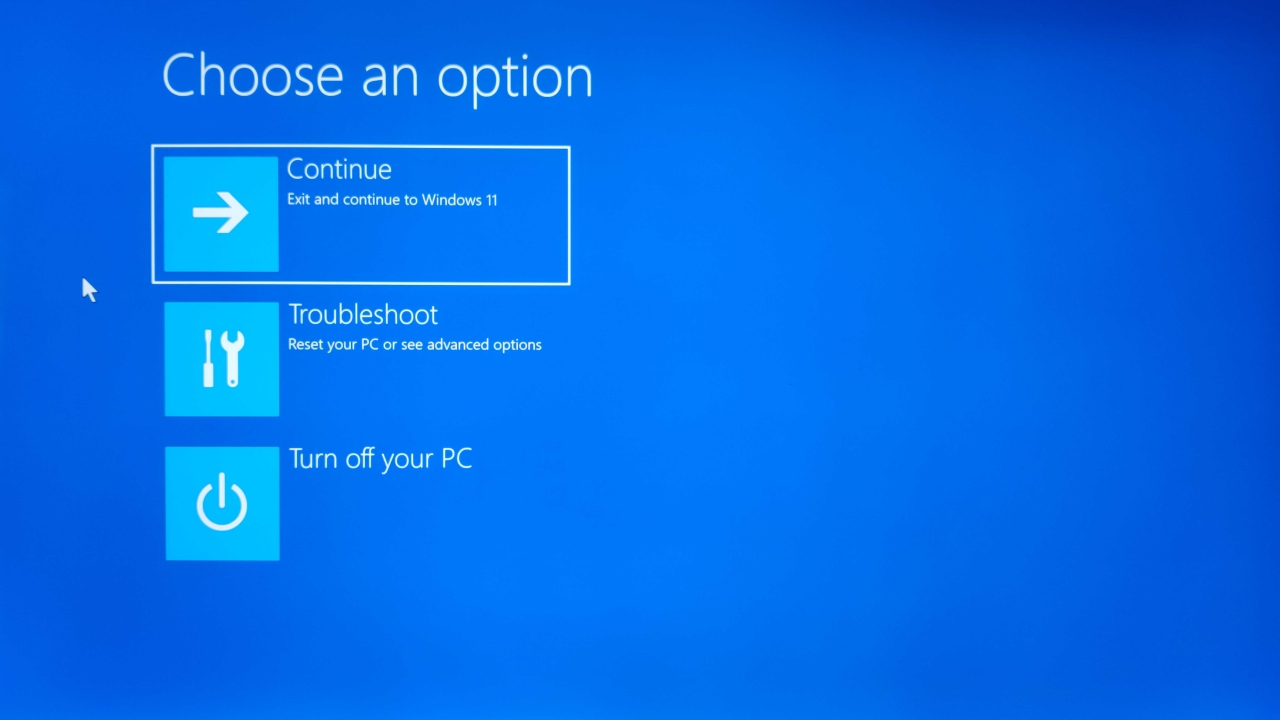
Sumber: ITPro
Cara Keluar dari Safe Mode di Windows 11
Setelah selesai melakukan troubleshooting, selanjutnya kamu bisa keluar dari Safe Mode. Dalam banyak kasus, kamu hanya perlu melakukan restart saja seperti biasa dan sistem akan kembali berjalan dalam mode normal. Jika setelah restart perangkat masih terus masuk ke Safe Mode, kemungkinan ada pengaturan boot yang belum dinonaktifkan. Nah, kamu bisa mengatasinya dengan membuka utilitas System Configuration dan menghapus centang opsi Safe boot.
Berikut langkah-langkah selengkapnya untuk keluar dari Safe Mode di Windows 11 melalui System Configuration.
Tekan tombol Windows + R pada keyboard untuk membuka jendela Run.
Ketik msconfig, lalu tekan Enter.
Pada jendela System Configuration, buka tab Boot.
Hilangkan centang pada opsi Safe boot.
Klik tombol Apply.
Klik OK untuk menyimpan perubahan.
Pilih opsi Restart saat diminta untuk memulai ulang komputer.
Tunggu hingga perangkat menyala kembali dan masuk ke mode normal Windows 11.
Itu dia sejumlah cara masuk ke Safe Mode di Windows 11. Kamu bisa mendapatkan perangkat laptop yang berkualitas dan terjamin orisinal melalui Eraspace. Salah satu rekomendasinya adalah Honor MagicBook Art 14 Ultra 5 yang punya berbagai fitur AI cerdas untuk memudahkan aktivitas multitasking kamu. Kamu bisa membeli laptop Honor ini dengan penawaran harga spesial melalui Eraspace. Yuk, segera cek situs resmi Eraspace untuk menemukan produk gadget impianmu sekarang juga!
Baca juga: 7 Cara Mengatasi Layar Laptop Blank Hitam Padahal Masih Nyala