











8 Cara Mengatasi Respon HP Lambat yang Paling Efektif

8 Cara Mengatasi Respon HP Lambat yang Paling Efektif
Pernahkah kamu sedang asyik bermain game atau menonton video favorit, tiba-tiba respon HP berjalan sangat lambat atau lemot hanya untuk membuka satu aplikasi? Hal itu tentunya terasa mengganggu produktivitas dan kenyamanan aktivitas harianmu, apalagi di era serba digital seperti sekarang di mana hampir semua urusan diselesaikan melalui perangkat HP.
Beruntungnya, kamu tidak perlu langsung panik atau buru-buru membawa HP ke tukang servis. Sebagian besar penyebab HP lambat sebenarnya bisa diatasi sendiri di rumah dengan langkah-langkah yang cukup mudah dan tidak memerlukan keahlian teknis khusus. Ada beberapa cara mengatasi respon HP lambat yang bisa kamu lakukan. Yuk, simak sejumlah cara mengatasi respon HP lambat yang bisa kamu coba.
Restart HP Secara Berkala
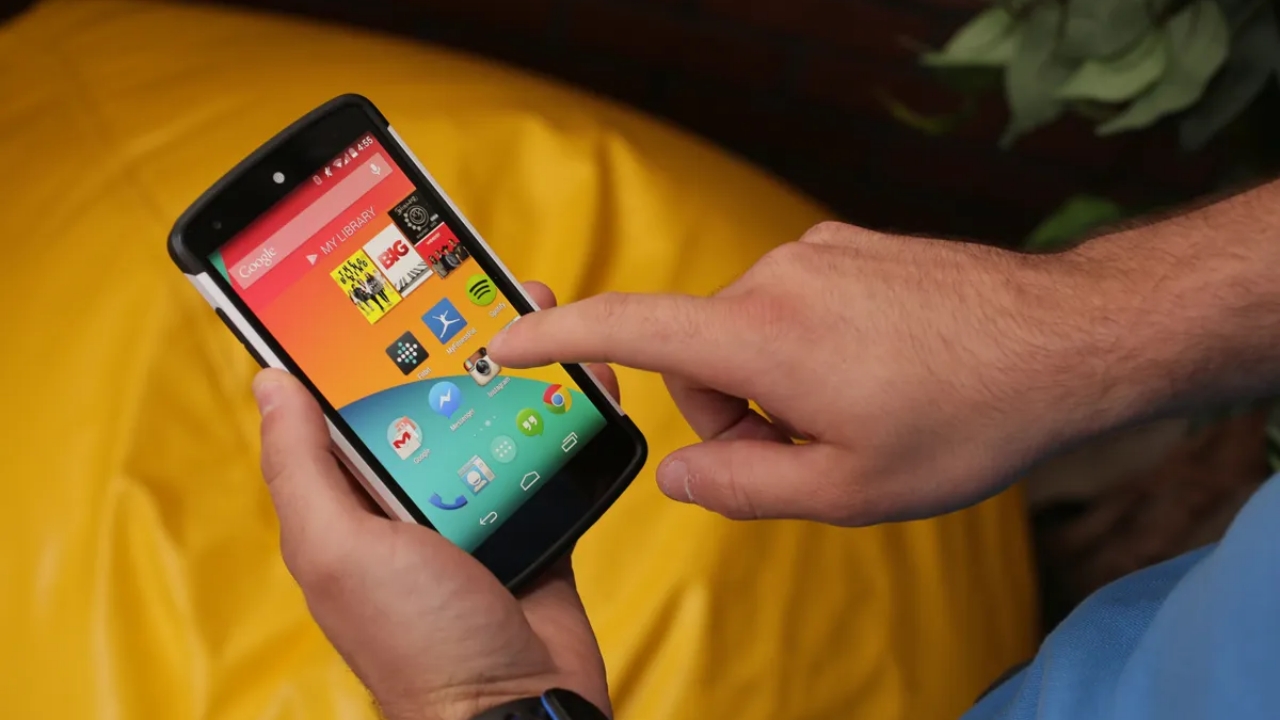
Cara paling sederhana yang sering kali diabaikan adalah melakukan restart pada HP kamu. Ketika HP menyala terus-menerus selama berhari-hari, RAM akan dipenuhi oleh proses-proses yang menumpuk di latar belakang. Dengan melakukan restart, sistem akan bernafas kembali yang membuat semua proses sementara dibersihkan dan memori dikosongkan.
Idealnya, kamu bisa melakukan restart minimal dua hingga tiga kali seminggu, terutama jika HP kamu digunakan secara intensif setiap hari. Kebiasaan kecil ini terbukti efektif menjaga performa HP tetap stabil tanpa perlu melakukan hal-hal yang lebih rumit.
Sumber: CNET
Hapus Cache Aplikasi
Cara mengatasi respon HP lambat berikutnya adalah dengan menghapus cache aplikasi. Cache adalah data sementara yang disimpan oleh aplikasi untuk mempercepat loading di kemudian hari. Sayangnya, jika dibiarkan menumpuk terlalu lama, cache justru bisa berubah menjadi beban yang memperlambat sistem secara keseluruhan. Berikut ini langkah-langkah yang bisa kamu coba untuk menghapus cache aplikasi di Android.
Buka menu “Pengaturan”, lalu pilih opsi “Aplikasi”.
Pilih aplikasi yang ingin dibersihkan.
Ketuk menu “Penyimpanan”.
Klik opsi “Hapus Cache”.
Untuk iPhone, kamu bisa menghapus cache dengan cara meng-uninstall lalu menginstal ulang aplikasi atau menggunakan fitur Offload App di menu iPhone Storage yang terdapat pada Pengaturan. Lakukan pembersihan cache ini secara rutin setidaknya sebulan sekali untuk menjaga performa HP tetap optimal.
Baca juga: 7 Ciri-Ciri LCD HP Rusak yang Wajib Tahu Sebelum Rusak Parah
Uninstall Aplikasi yang Tidak Dipakai
Salah satu cara sederhana untuk mengatasi respon HP lambat selanjutnya adalah dengan uninstall aplikasi yang sudah tidak terpakai. Banyak orang yang secara tanpa sadar turut menginstal puluhan aplikasi yang pada akhirnya tidak pernah dibuka. Padahal, setiap aplikasi yang terinstal tetap memakan ruang penyimpanan dan bahkan bisa berjalan diam-diam di latar belakang.
Oleh karena itu, kamu bisa menghapus beberapa aplikasi yang dinilai sudah tidak lagi digunakan. Semakin ramping daftar aplikasi kamu, semakin ringan pula beban yang harus ditanggung sistem HP.
Matikan Aplikasi yang Berjalan di Latar Belakang
Banyak aplikasi yang tetap aktif meskipun sudah kamu tutup. Nah, aplikasi yang berjalan di latar belakang ini akan terus menyedot RAM dan daya baterai secara diam-diam. Hal itu bisa menjadi salah satu penyebab utama kenapa HP terasa lambat meskipun tidak sedang dipakai untuk aktivitas berat. Buat pengguna Android, kamu bisa mengikuti langkah-langkah berikut ini untuk mematikan aplikasi yang berjalan di latar belakang.
Buka menu “Pengaturan”.
Selanjutnya klik opsi “Baterai”.
Klik opsi “Optimasi Baterai” dan batasi izin background untuk aplikasi tertentu saja.
Sementara untuk pengguna iPhone atau iOS, kamu bisa mengikuti langkah-langkah berikut ini untuk mematikan aplikasi yang berjalan di latar belakang.
Buka menu “Pengaturan”.
Lalu buka menu “General”.
Klik opsi “Background App Refresh” dan aktifkan fitur Background App Refresh.
Selain itu, kamu juga dapat memanfaatkan tombol recent apps untuk menutup paksa aplikasi yang tidak sedang digunakan secara aktif.
Update Sistem Operasi
Setiap update sistem operasi biasanya turut menyertakan perbaikan bug, patch keamanan, dan optimasi performa. Jika kamu menunda-nunda update OS, bisa jadi HP kamu berjalan dengan versi sistem yang sudah usang dan penuh celah performa. Untuk mengecek update sistem operasi, kamu bisa melakukannya dengan mengikuti langkah-langkah berikut.
Buka menu “Pengaturan”.
Lalu buka menu “Tentang Ponsel” atau “General”.
Selanjutnya pilih opsi “Pembaruan Sistem” atau “Software Update”.
Kurangi Widget di Layar Utama
Salah satu cara mengatasi respon HP lambat selanjutnya adalah dengan mengurangi widget di layar utama. Fitur Widget memang memudahkan penggunanya untuk mengakses informasi secara cepat, cuaca, kalender, berita, dan sebagainya. Namun, setiap widget yang aktif di layar utama terus-menerus memperbarui datanya secara real-time yang berarti mereka selalu mengonsumsi RAM dan koneksi data di balik layar.
Jika HP kamu mulai terasa berat, mungkin penggunaan fitur widget menjadi salah satu faktor penyebabnya. Oleh karena itu, sebaiknya kamu hanya menyimpan widget yang benar-benar dibutuhkan setiap hari dan hapus sisanya.
Sumber: Android Central
Pindahkan File ke Penyimpanan Eksternal atau Cloud
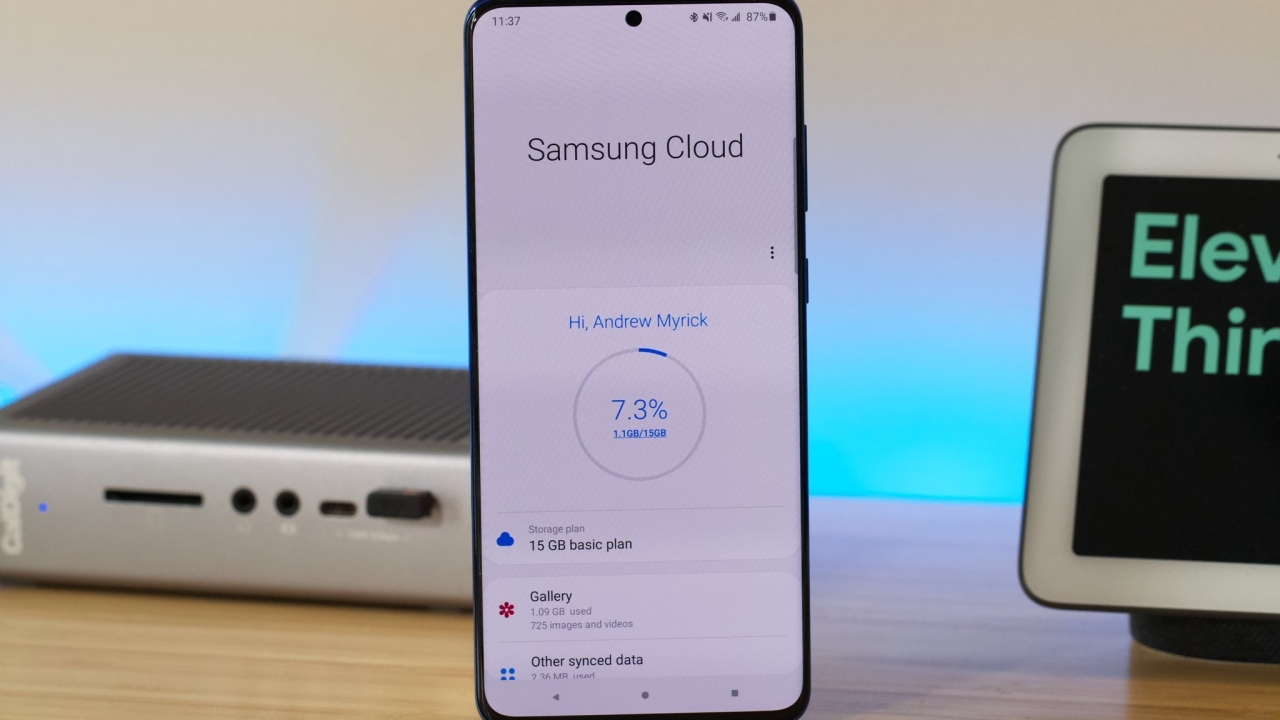
Memindahkan file ke penyimpanan eksternal atau cloud bisa menjadi salah satu langkah yang efektif untuk mengatasi respons HP lambat. Bukan tanpa alasan, memori internal yang hampir penuh dapat memperlambat performa HP. Sistem operasi membutuhkan ruang kosong yang cukup untuk menjalankan proses-prosesnya. Jika ruang penyimpanan tersisa kurang dari 10–15%, perangkat HP akan mulai terasa lambat dan tidak responsif.
Sebagai solusinya, kamu bisa memindahkan foto, video, dan dokumen besar ke kartu MicroSD. Selain itu, kamu dapat mencoba beberapa layanan cloud seperti Google Photos, Google Drive, iCloud, atau OneDrive.
Nonaktifkan Animasi Sistem
Pada beberapa HP Android biasanya terdapat efek animasi saat berpindah antar menu atau membuka aplikasi. Animasi ini memang terlihat sangat menarik dan elegan, tetapi justru bisa menjadi penyebab tampilan visual terasa lambat dan tidak responsif, terutama pada HP mid-range atau entry level. Untuk menonaktifkan fitur animasi di Android, kamu bisa mengikuti langkah-langkah di bawah ini.
Masuk ke menu “Pengaturan”, lalu pilih opsi “Tentang Ponsel”.
Lalu ketuk opsi “Nomor Build” sebanyak 7 kali.
Masuk ke “Developer Options”.
Temukan opsi Window Animation Scale, Transition Animation Scale, dan Animator Duration Scale. Ubah semua nilainya menjadi 0.5x atau Off
Nah, itu dia sejumlah cara mengatasi respon HP lambat yang bisa kamu lakukan pada perangkat Android ataupun iOS. Kalau kamu sedang mempertimbangkan untuk mengganti HP lama dengan yang baru, Samsung Galaxy A36 5G layak masuk daftar teratas pilihanmu. HP ini hadir dengan layar Super AMOLED Full HD+ berukuran 6,7 inci yang didukung refresh rate 120 Hz sehingga mampu menghadirkan visual yang terasa mulus dan nyaman di mata dalam setiap aktivitas.
Tidak hanya soal tampilan, Samsung Galaxy A36 5G juga ditenagai prosesor Snapdragon 6 Gen 3 yang tangguh dipadukan dengan baterai berkapasitas 5000 mAh dan dukungan pengisian cepat 45W. Kabar baiknya, kamu bisa mendapatkan HP berperforma tinggi ini dengan harga yang lebih bersahabat melalui Eraspace.
Belanja di Eraspace bukan sekadar transaksi biasa, kamu bisa menikmati berbagai keuntungan menarik mulai dari diskon harga spesial, voucher potongan harga untuk metode pembayaran bank tertentu, gratis ongkos kirim ke seluruh penjuru Indonesia, hingga pengumpulan poin loyalitas MyEraspace yang bisa kamu manfaatkan untuk pembelian berikutnya. Tunggu apa lagi? Segera temukan gadget impianmu dan dapatkan penawaran terbaiknya hanya di Eraspace!
Baca juga: Simak 7 Cara Atasi HP Xiaomi Hang, Pengguna HP Uzur Wajib Baca