










Cara Membuat Template di CapCut bagi Pemula, Agar Konten Viral!

Cara Membuat Template di CapCut bagi Pemula, Agar Konten Viral!
CapCut menjadi salah satu aplikasi edit video favorit banyak kreator konten karena menawarkan beragam fitur yang memudahkan proses pembuatan video, termasuk fitur template. Fitur CapCut ini memberikan format editing siap pakai yang memungkinkan kamu untuk membuat video dengan efek, transisi, teks, dan musik yang sudah tersusun secara otomatis. Hal itu membuat proses pembuatan konten menjadi lebih cepat dan praktis tanpa harus menguasai teknik editing yang rumit terlebih dahulu.
Berkat kemudahannya ini, banyak content creator yang kemudian memanfaatkan template untuk membuat konten TikTok, Instagram Reels, hingga YouTube Shorts dengan tampilan yang konsisten dan menarik. Namun, tidak sedikit juga yang belum mengetahui cara membuat template di CapCut. Padahal, caranya terbilang cukup mudah. Lalu, bagaimana cara membuat template di TikTok? Yuk, simak ulasan selengkapnya di bawah ini!
Cara Membuat Template CapCut
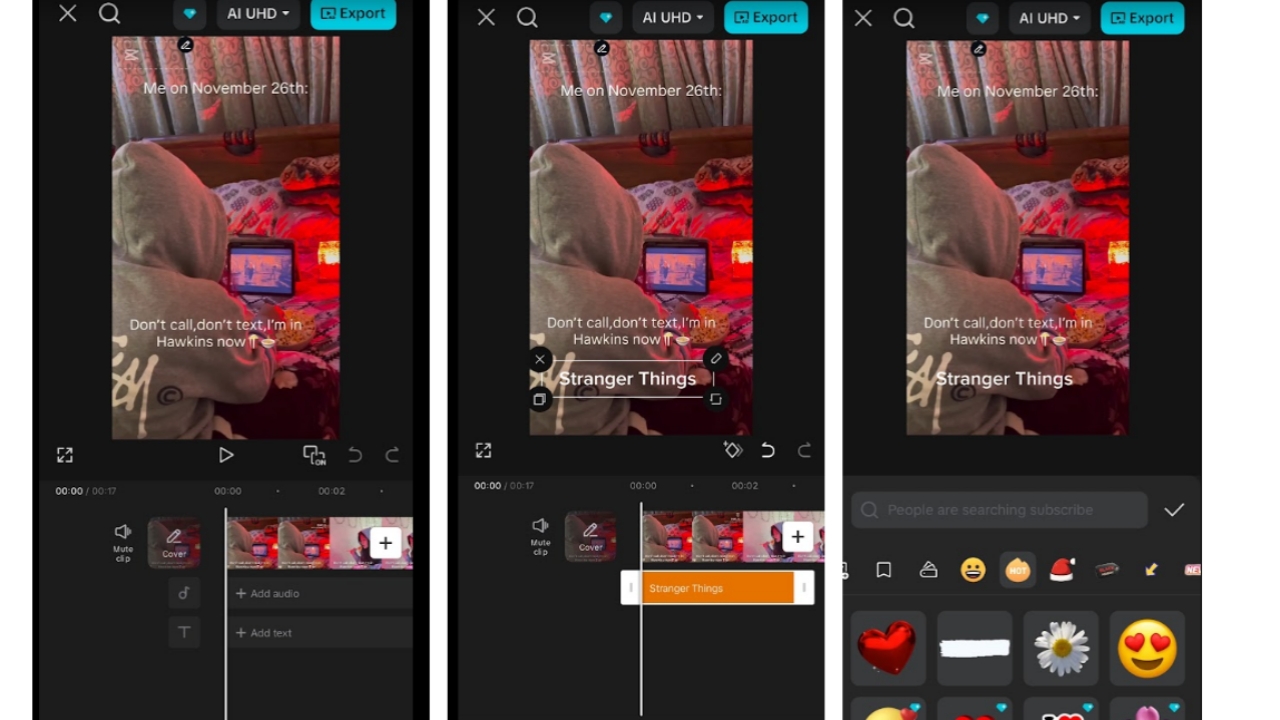
Untuk membuat template di CapCut, kamu perlu menyusun terlebih dahulu video yang nantinya akan dijadikan dasar template. Mulailah dengan membuat proyek baru, lalu tambahkan foto atau video yang ingin digunakan. Setelah itu, berikan sentuhan kreatif seperti transisi, efek, filter, teks, stiker, hingga musik agar hasilnya terlihat menarik dan memiliki ciri khas tersendiri. Semakin rapi alur editing yang dibuat, semakin mudah pula template tersebut digunakan kembali untuk konten lain dengan konsep serupa. Nah, berikut langkah-langkah untuk membuat template CapCut yang perlu kamu ketahui.
Buka aplikasi CapCut di smartphone kamu.
Ketuk New Project atau Proyek Baru untuk memulai proyek editing.
Pilih foto atau video yang ingin dijadikan dasar template.
Tambahkan berbagai elemen editing seperti, Transisi, Efek visual, Filter, Teks, Stiker, dan Musik atau audio.
Susun seluruh elemen hingga menghasilkan video yang rapi dan menarik.
Periksa kembali timeline untuk memastikan durasi, efek, dan transisi sudah sesuai.
Jika ingin membuat template yang bisa digunakan orang lain, sisakan placeholder atau ruang yang mudah diganti dengan foto dan video baru.
Setelah selesai mengedit, ketuk tombol Post atau Export.
Pilih opsi Publish as Template atau Create Template jika fitur tersebut tersedia pada akunmu.
Tambahkan judul, deskripsi, kategori, dan informasi pendukung lainnya.
Pastikan musik atau aset yang digunakan tidak melanggar hak cipta.
Ketuk Publish untuk mengunggah template agar dapat digunakan oleh pengguna lain.
Sumber: CapCut
Fitur-Fitur Editing di CapCut yang Tidak Kalah Menarik
Selain fitur template yang praktis, CapCut juga dibekali beragam fitur editing yang membuat proses pembuatan konten menjadi lebih mudah dan kreatif. Pengguna dapat memanfaatkan fitur Auto Captions untuk membuat subtitle secara otomatis, Text-to-Speech untuk mengubah teks menjadi suara narasi, hingga Background Removal yang mampu menghapus latar belakang foto atau video tanpa perlu menggunakan green screen. Berikut ini beberapa fitur CapCut yang tidak kalah menarik untuk kamu coba.
AI Auto Captions atau Subtitle Otomatis
Salah satu fitur berbasis AI yang paling banyak digunakan di CapCut adalah AI Auto Captions atau subtitle otomatis. Fitur ini memungkinkan aplikasi mengenali suara atau percakapan dalam video, kemudian secara otomatis mengubahnya menjadi teks tanpa perlu diketik satu per satu. Fitur AI Auto Captions sangat berguna buat content creator yang sering membuat konten edukasi, podcast, wawancara, hingga video pendek untuk TikTok dan Instagram Reels.
Selain menghemat waktu, subtitle juga dapat meningkatkan kenyamanan penonton saat menikmati video dalam kondisi tanpa suara. Menariknya, hasil subtitle yang dibuat oleh AI Auto Captions masih bisa diedit sesuai kebutuhan. Kamu dapat memperbaiki kata yang kurang tepat, mengubah jenis huruf, menyesuaikan warna teks, hingga menambahkan animasi agar tampil lebih menarik.
Baca juga: Tips Menggunakan CapCut, Bikin Video Jadi Keren dan Profesional
Background Removal
Salah satu fitur CapCut yang tidak kalah menarik selain fitur template adalah fitur Background Removal. Dengan bantuan teknologi AI, fitur Background Removal mampu mengenali objek utama dalam video lalu secara otomatis memisahkannya dari latar belakang hanya dalam satu kali klik. Kamu bisa langsung mendapatkan tampilan video dengan background yang bersih atau bahkan diganti sesuai kebutuhan, baik itu gambar, warna solid, maupun video lain yang lebih menarik.
Text-to-Speech
Fitur Text-to-Speech di CapCut menjadi salah satu tools yang sangat membantu untuk kamu yang ingin membuat voice over tanpa perlu merekam suara sendiri. Melalui fitur ini, kamu hanya perlu menuliskan teks pada timeline, lalu CapCut akan mengubahnya menjadi suara narasi otomatis menggunakan teknologi AI. Pilihan suara yang tersedia pun beragam, mulai dari karakter suara yang formal, santai, hingga gaya narasi yang lebih ekspresif.
Menariknya, hasil suara dari Text-to-Speech ini bisa langsung disinkronkan dengan video yang sedang kamu edit sehingga proses produksi konten jadi lebih cepat dan efisien. Kamu bisa memanfaatkan fitur Text-to-Speech untuk kebutuhan pembuatan konten edukasi, storytelling, hingga video media sosial seperti TikTok dan Reels yang membutuhkan narasi jelas tanpa harus repot rekaman ulang.
Sumber: CapCut
Keyframe Animation
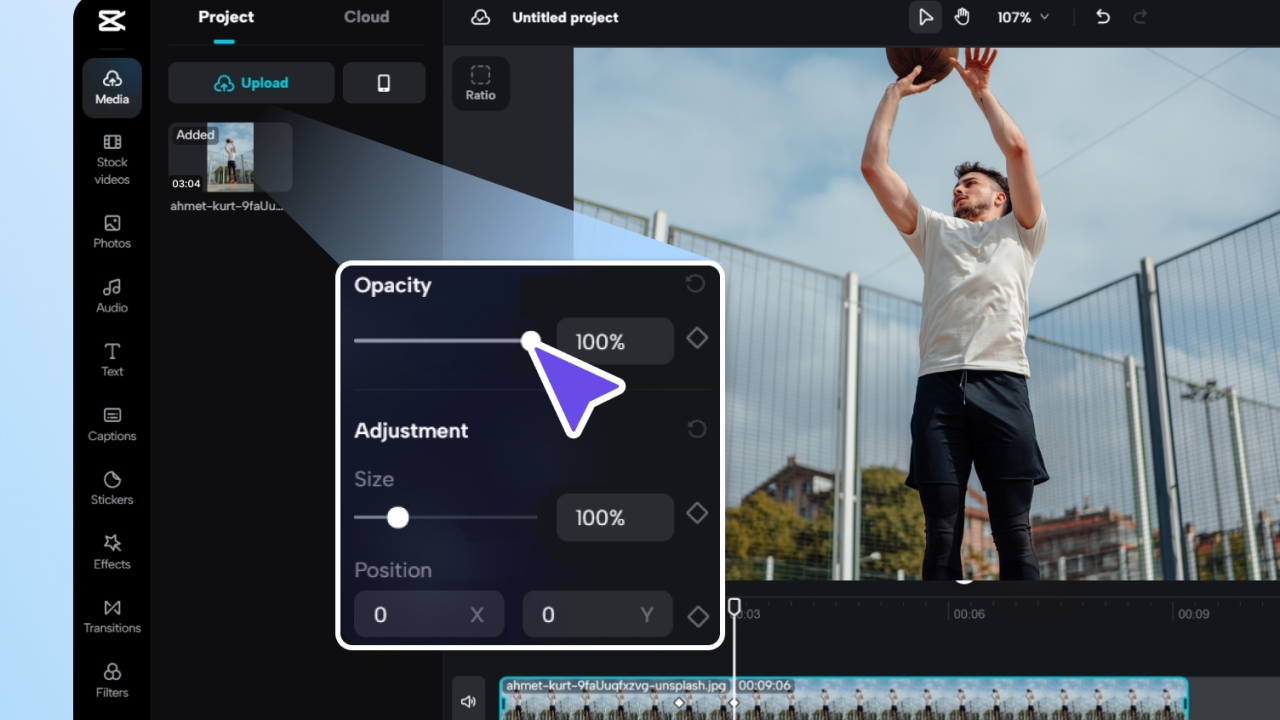
Fitur CapCut selain fitur template berikutnya adalah Keyframe Animation yang dapat membantu menciptakan gerakan animasi yang lebih alami dan presisi dalam sebuah video. Fitur ini dapat menentukan titik awal dan titik akhir dari sebuah perubahan seperti posisi, ukuran, rotasi, hingga opacity, lalu CapCut akan secara otomatis mengisi transisi di antara keduanya secara halus.
Motion Tracking
Salah satu fitur CapCut yang sangat menarik berikutnya untuk kamu coba adalah Motion Tracking. Lewat fitur ini, kamu bisa mendeteksi subjek tertentu seperti wajah, tangan, atau objek bergerak, lalu mengunci elemen tambahan seperti teks, stiker, atau efek agar ikut bergerak sesuai arah subjek tersebut. Hal ini dapat membuat konten video yang dibuat jadi terasa lebih dinamis, hidup, dan terlihat jauh lebih profesional tanpa perlu proses editing manual yang rumit frame per frame.
Nah, itu dia sejumlah cara membuat template di CapCut yang bisa membantu memudahkanmu untuk menciptakan konten-konten viral di media sosial. Agar proses editing berjalan lebih mulus dan efisien, penting untuk menggunakan perangkat smartphone terbaru yang sudah dibekali kemampuan mumpuni untuk mendukung pengolahan foto maupun video dengan berbagai fitur canggih.
Salah satu pilihan yang bisa kamu pertimbangkan adalah Samsung Galaxy A26 5G yang hadir dengan layar Super AMOLED 6,7 inci beresolusi Full HD+ sehingga mampu menyajikan tampilan visual yang tajam, jernih, dan nyaman dipandang saat kamu melakukan editing. Tidak hanya itu, perangkat ini juga ditenagai oleh chipset Exynos 1380 yang dipadukan dengan RAM 8 GB sehingga mampu memberikan performa yang responsif dan stabil untuk kebutuhan editing video maupun multitasking berat.
Menariknya, kamu bisa mendapatkan Galaxy A26 5G ini dengan harga terbaik melalui Eraspace yang kerap menghadirkan berbagai promo dan penawaran menarik untuk pembelian online. Jadi, kalau kamu sedang mencari perangkat yang bisa menunjang aktivitas harian sekaligus kebutuhan kreatif, Eraspace bisa menjadi pilihan yang tepat. Cukup kunjungi situs resminya atau unduh aplikasinya, lalu temukan berbagai produk gadget terbaik yang sesuai dengan kebutuhanmu.
Baca juga: Sejumlah Cara Pakai Template CapCut Secara Mudah Buat Pemula